
Jak zobrazit sdílený kalendář Google na iPhonu
Nejdřív přijmi sdílený kalendář v Kalendáři Google, pak otevři calendar.google.com/calendar/syncselect, zaškrtni kalendář a klepni na „Uložit“. Po další synchronizaci se objeví v aplikaci Kalendář na iPhonu – pokud máš účet Google přidaný v Nastavení → Aplikace → Kalendář → Kalendářové účty.
1. Přijmi sdílený kalendář
- Vlastník kalendář nasdílí na calendar.google.com v části Nastavení a sdílení, kde v sekci pro sdílení s konkrétními lidmi nebo skupinami zadá tvou e-mailovou adresu Google.
- Přijde ti e-mail. Klepnutím na odkaz kalendář přidáš – v Kalendáři Google se pak objeví mezi ostatními kalendáři.
- Pokud e-mail nepřišel, požádej vlastníka, ať zkontroluje adresu: kalendář nasdílený na jiný e-mail, než je tvůj účet Google, se k tobě nedostane.
Kalendář musí být v tvém seznamu v Kalendáři Google, než ho iPhone může dostat.
2. Vyber ho pro iPhone
Google do iPhonu standardně posílá jen tvoje vlastní kalendáře. Sdílené potřebují jedno zaškrtnutí navíc:
- Otevři calendar.google.com/calendar/syncselect v Safari a přihlas se stejným účtem Google jako na iPhonu.
- Zaškrtni v seznamu sdílené kalendáře.
- Klepni na Uložit.
- V aplikaci Kalendář na iPhonu klepni na Kalendáře, stáhni seznam dolů, aby se obnovil, a zaškrtni nový kalendář pod svým účtem Google.
Účet Google ještě v iPhonu nemáš? Nejdřív ho přidej – ukazuje to náš návod Kalendář Google na iPhonu.
Kalendáře rodiny a kolegů
- Rodinný kalendář Google: pokud jsi v rodinné skupině Google, kalendář s názvem Rodina se sdílí automaticky – i ten je ale potřeba zaškrtnout na stránce synchronizace.
- Sdílený kalendář iCloud: někdo ho ze svého iPhonu nasdílí na e-mail tvého Účtu Apple; přijmi pozvánku a kalendář se objeví na všech tvých zařízeních Apple. Viz Jak sdílet kalendář na iPhonu.
- Kalendář Outlook kolegy: přijmi sdílení v Outlooku. Jestli se pak objeví i v aplikaci Kalendář na iPhonu, záleží na nastavení Exchange ve tvé firmě – pokud ne, uvidíš ho jen v aplikaci Outlook.
- Jen odkaz: pokud ti někdo poslal odkaz na kalendář (iCal/.ics), přidej ho jako odběr: Nastavení → Aplikace → Kalendář → Kalendářové účty → Přidat účet → Jiné → přidat odebíraný kalendář. Odběry jsou jen pro čtení.
Pořád se nezobrazuje?
- Špatný účet Google: stránka synchronizace i iPhone musí používat stejný účet – zkontroluj adresu v horním rohu stránky.
- Přepínač Kalendáře: Nastavení → Aplikace → Kalendář → Kalendářové účty → tvůj účet Google → Kalendáře musí být zapnuté.
- Skrytý: v aplikaci Kalendář musí být sdílený kalendář v seznamu Kalendáře zaškrtnutý.
- Nejde upravovat: pokud ti vlastník dal jen oprávnění k zobrazení podrobností událostí, události vidíš, ale měnit je nemůžeš – ani na iPhonu.
- Znovu přidat účet: odeber účet Google z iPhonu a přidej ho znovu. Tvoje události zůstanou u Googlu.
Sdílené a vlastní kalendáře vedle sebe
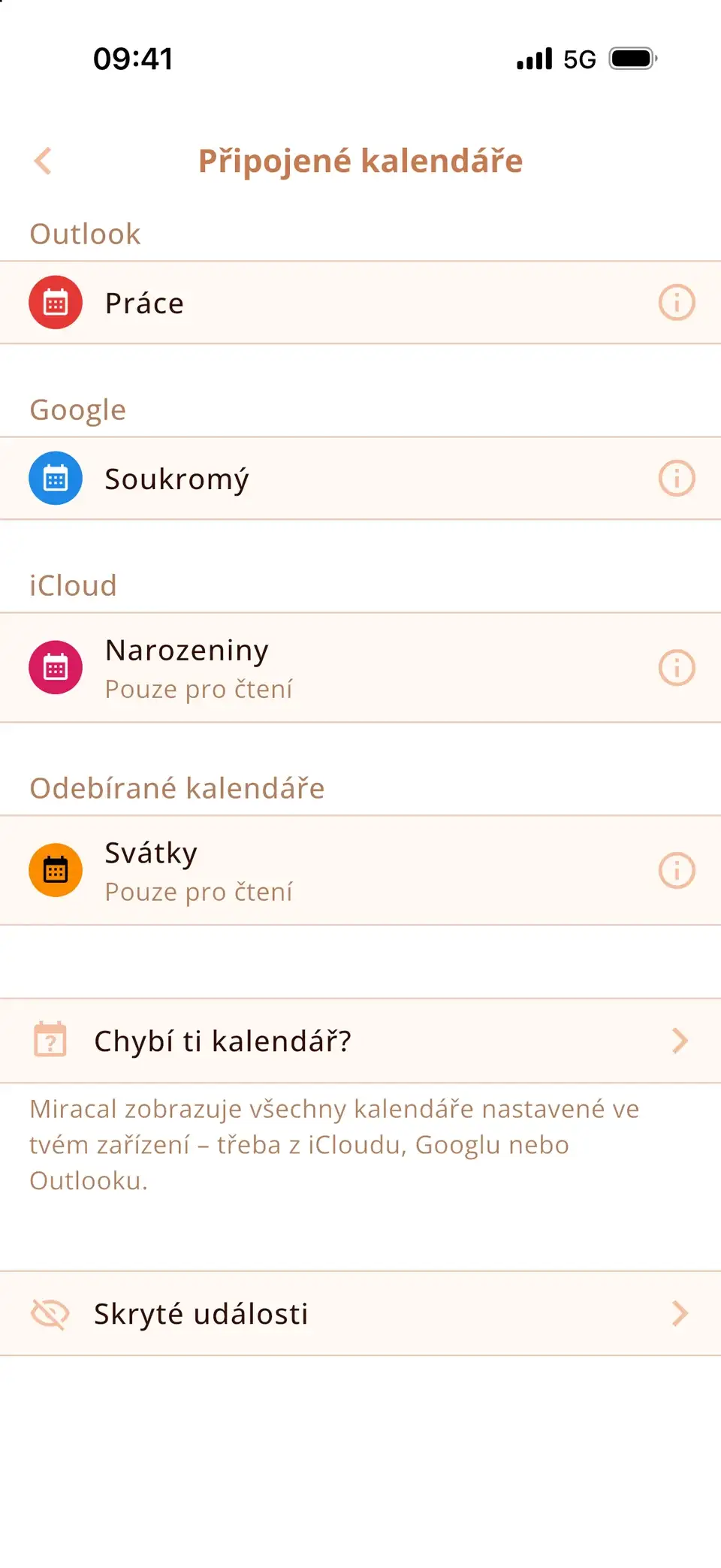
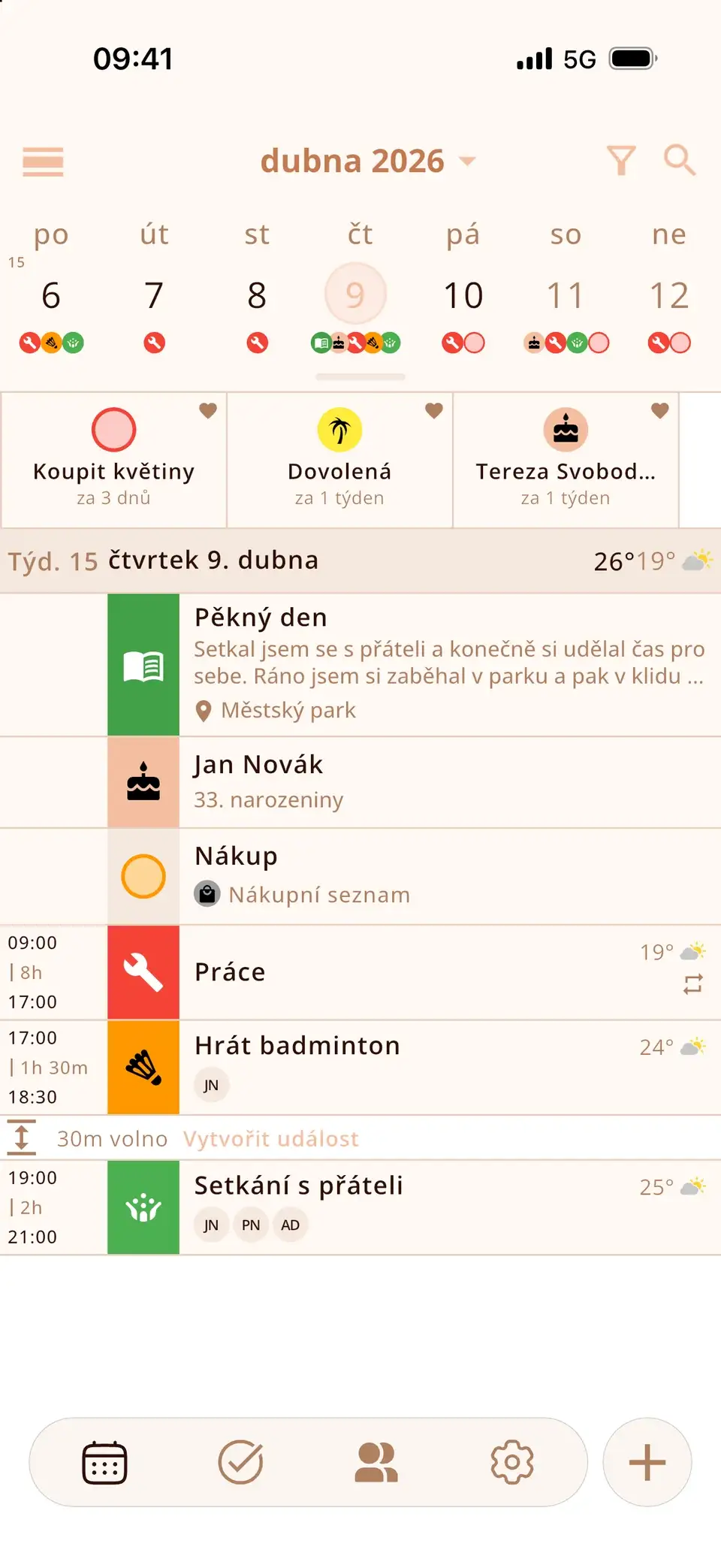
Jakmile je sdílený kalendář v iPhonu, Miracal ho zobrazí vedle tvých vlastních kalendářů iCloud, Google a Outlook – s ikonami, tvými úkoly a narozeninami z kontaktů. Sám Miracal kalendáře nesdílí; to zůstává na Googlu nebo iCloudu. Bezplatná verze synchronizuje jeden kalendář, PRO všechny.
Vyzkoušej Miracal zdarma
Kalendář, úkoly, narozeniny a počasí v jedné aplikaci – bez účtu, bez reklam.


Časté dotazy
Proč se mi sdílený kalendář Google nezobrazuje na iPhonu?
Google sdílené kalendáře do iPhonu nesynchronizuje, dokud je nezaškrtneš na calendar.google.com/calendar/syncselect. Zkontroluj také, jestli jsi sdílení přijal a jestli je kalendář zaškrtnutý v aplikaci Kalendář.
Jak přidám sdílený kalendář Google do aplikace Kalendář na iPhonu?
Přijmi sdílení, zaškrtni kalendář na calendar.google.com/calendar/syncselect a ulož. Pokud máš účet Google přidaný v Nastavení → Aplikace → Kalendář → Kalendářové účty, objeví se po další synchronizaci.
Potřebuju na sdílené kalendáře aplikaci Kalendář Google?
Ne. Aplikace Kalendář Google je ukáže hned, ale díky stránce synchronizace se objeví i v Kalendáři od Applu, ve widgetech a v dalších aplikacích kalendáře.
Můžu na iPhonu upravovat události ve sdíleném kalendáři Google?
Ano, pokud ti vlastník dal oprávnění provádět změny v událostech. S oprávněním jen k zobrazení podrobností je kalendář na všech zařízeních jen pro čtení.
Tvoje sdílené kalendáře v jednom pohledu.
Zdarma pro iPhone a Android.
Zdarma ke stažení · iPhone a Android