
iPhone에서 공유된 Google 캘린더를 표시하는 방법
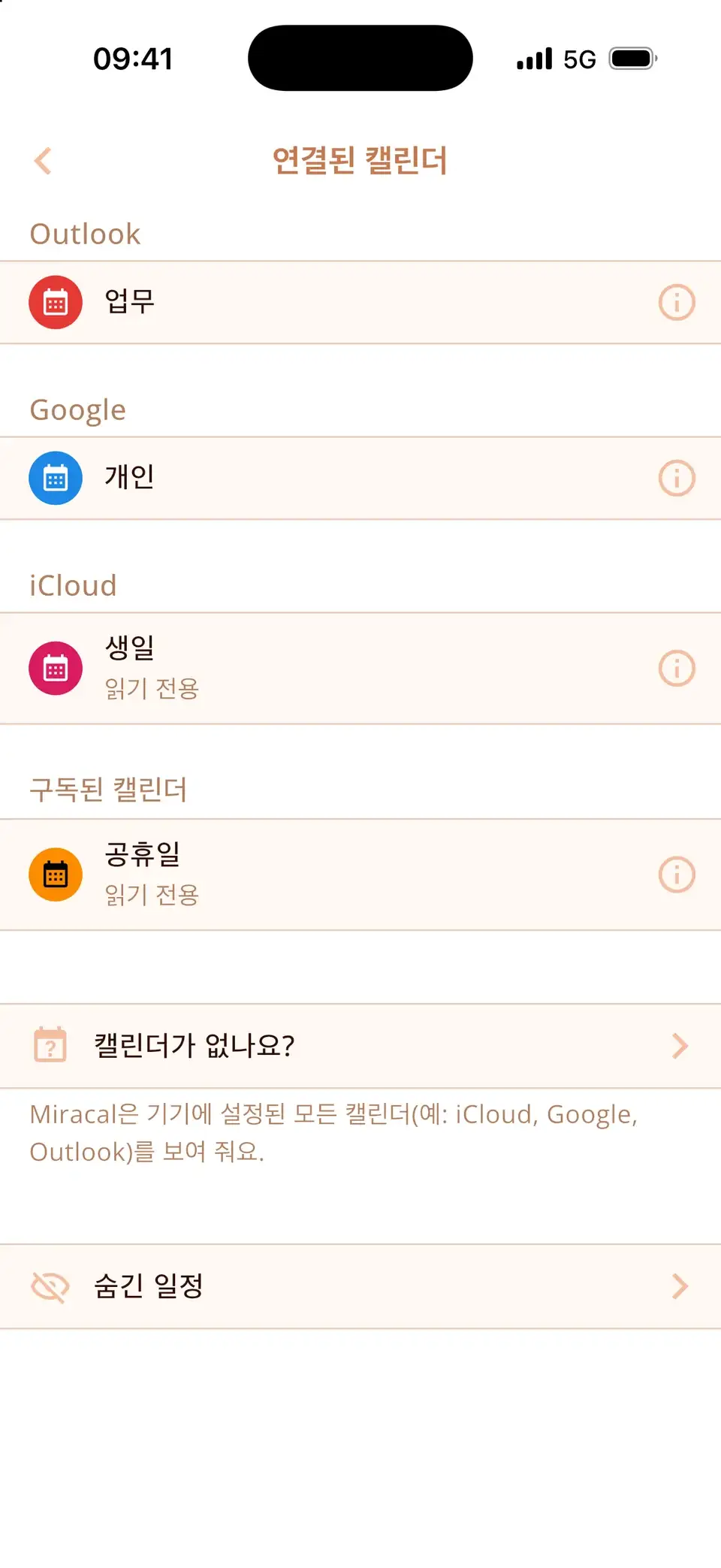
먼저 Google 캘린더에서 공유된 캘린더를 수락한 다음, calendar.google.com/calendar/syncselect를 열어 캘린더를 체크하고 “저장”을 탭하세요. 설정 → 앱 → 캘린더 → 캘린더 계정에 Google 계정이 추가되어 있다면, 다음 동기화 후 iPhone 캘린더 앱에 나타나요.
1. 공유된 캘린더 수락하기
- 소유자가 calendar.google.com의 설정 및 공유 → 특정 사용자 또는 그룹과 공유에서 내 Google 이메일 주소로 캘린더를 공유해요.
- 이메일이 와요. 링크를 탭해서 캘린더를 추가하면 Google 캘린더의 다른 캘린더 아래에 나타나요.
- 이메일이 오지 않았다면 소유자에게 주소를 확인해 달라고 하세요. Google 계정과 다른 이메일로 공유된 캘린더는 나에게 오지 않아요.
캘린더가 내 Google 캘린더 목록에 있어야 iPhone도 받아 올 수 있어요.
2. iPhone용으로 선택하기
Google은 기본적으로 내 캘린더만 iPhone에 보내요. 공유 캘린더는 설정 하나가 더 필요해요.
- Safari에서 calendar.google.com/calendar/syncselect를 열고 iPhone과 같은 Google 계정으로 로그인하세요.
- 공유 캘린더 아래에서 공유받은 캘린더를 체크하세요.
- 저장을 탭하세요.
- iPhone 캘린더 앱에서 캘린더를 탭하고, 목록을 아래로 당겨 새로 고친 다음 Google 계정 아래에 생긴 새 캘린더를 체크하세요.
아직 iPhone에 Google 계정이 없나요? 먼저 추가하세요. 방법은 iPhone에 Google 캘린더 추가하기 가이드에 있어요.
가족과 동료의 캘린더
- Google 가족 캘린더: Google 가족 그룹에 속해 있다면 가족이라는 캘린더가 자동으로 공유돼요. 이 캘린더도 동기화 페이지에서 체크해야 해요.
- 공유된 iCloud 캘린더: 상대방이 자신의 iPhone에서 내 Apple 계정 이메일로 공유해요. 초대를 수락하면 내 모든 Apple 기기에 나타나요. iPhone에서 캘린더 공유하기도 참고하세요.
- 동료의 Outlook 캘린더: Outlook에서 공유를 수락하세요. 그 후 iPhone 캘린더 앱에 나타나는지는 회사의 Exchange 설정에 따라 달라요. 나타나지 않으면 Outlook 앱에서만 볼 수 있어요.
- 링크만 받았다면: 캘린더 링크(iCal/.ics)를 받았다면 구독으로 추가하세요. 설정 → 앱 → 캘린더 → 캘린더 계정 → 계정 추가 → 기타 → 구독 캘린더 추가. 구독 캘린더는 읽기 전용이에요.
그래도 안 보인다면?
- 다른 Google 계정: 동기화 페이지와 iPhone은 같은 계정을 써야 해요. 페이지 위쪽 모서리에 있는 계정을 확인하세요.
- “캘린더” 스위치: 설정 → 앱 → 캘린더 → 캘린더 계정 → 내 Google 계정에서 캘린더가 켜져 있어야 해요.
- 숨겨짐: 캘린더 앱의 “캘린더”에서 공유 캘린더가 체크되어 있어야 해요.
- 편집이 안 됨: 소유자가 “모든 일정 세부정보 보기”만 허용했다면 일정을 볼 수는 있지만 바꿀 수는 없어요. iPhone에서도 마찬가지예요.
- 계정 다시 추가: iPhone에서 Google 계정을 삭제하고 다시 추가하세요. 일정은 Google에 그대로 있어요.
공유 캘린더와 내 캘린더를 나란히
공유 캘린더가 iPhone에 들어오면 Miracal은 그 캘린더를 내 iCloud, Google, Outlook 캘린더와 나란히, 아이콘, 할 일, 연락처의 생일과 함께 보여 줘요. Miracal 자체로는 캘린더를 공유할 수 없어요. 공유는 Google이나 iCloud에서 하세요. 무료 버전은 캘린더 하나를 동기화하고, PRO는 모든 캘린더를 동기화해요.
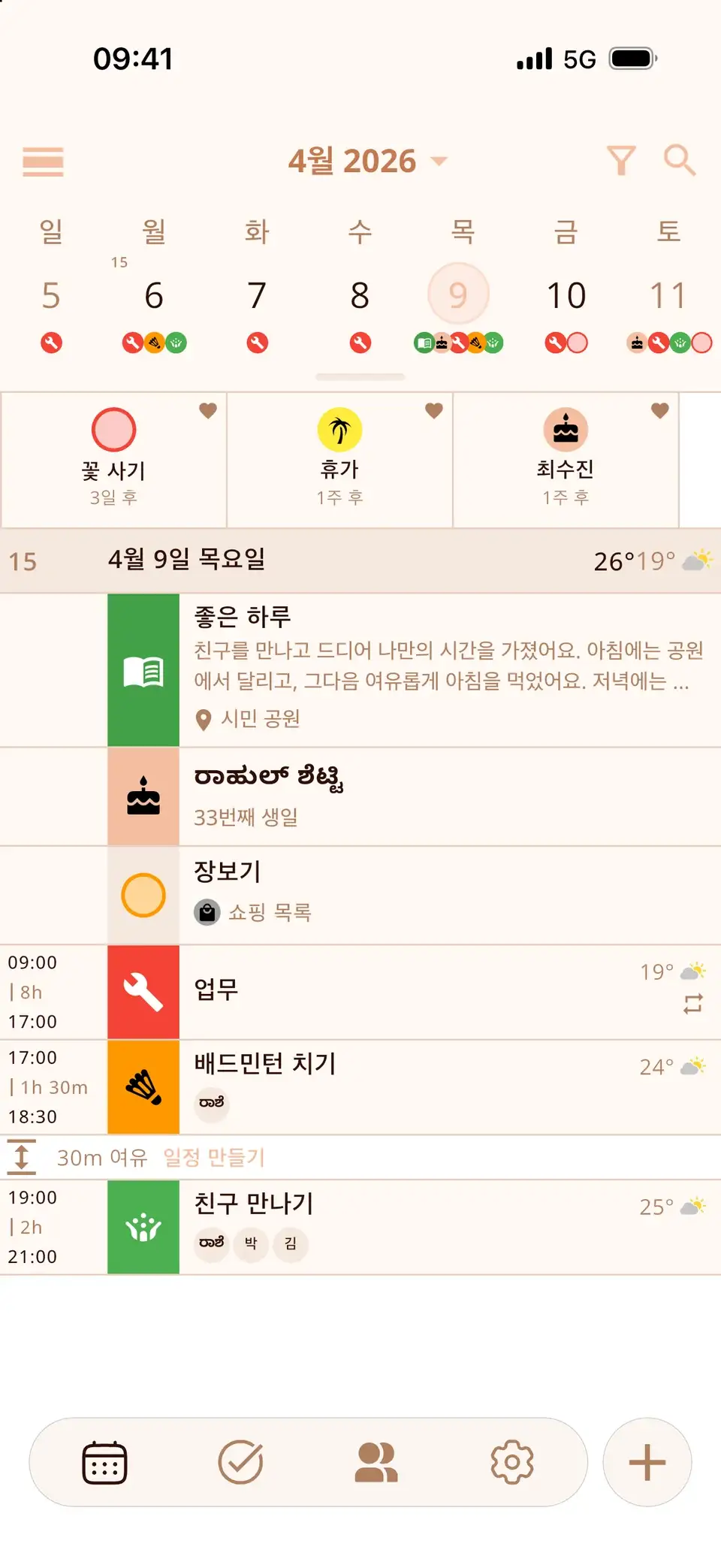
Miracal 무료로 사용해 보기
캘린더, 할 일, 생일, 날씨를 하나의 앱으로 – 계정 없이, 광고 없이.


자주 묻는 질문
공유된 Google 캘린더가 iPhone에 안 보이는 이유는 뭔가요?
Google은 calendar.google.com/calendar/syncselect에서 체크하기 전까지 공유 캘린더를 iPhone에 동기화하지 않아요. 공유를 수락했는지, 캘린더 앱에서 그 캘린더가 체크되어 있는지도 확인하세요.
공유된 Google 캘린더를 iPhone 캘린더 앱에 추가하려면 어떻게 하나요?
공유를 수락하고 calendar.google.com/calendar/syncselect에서 캘린더를 체크한 다음 저장하세요. 설정 → 앱 → 캘린더 → 캘린더 계정에 Google 계정이 추가되어 있다면 다음 동기화 후 나타나요.
공유 캘린더를 보려면 Google 캘린더 앱이 필요한가요?
아니요. Google 캘린더 앱에서는 바로 보이지만, 동기화 페이지를 이용하면 Apple 캘린더 앱, 위젯, 다른 캘린더 앱에도 나타나요.
iPhone에서 공유된 Google 캘린더의 일정을 편집할 수 있나요?
소유자가 “일정 변경” 권한을 줬다면 가능해요. “모든 일정 세부정보 보기”라면 어느 기기에서든 읽기 전용이에요.
공유 캘린더도 한 화면에.
iPhone과 Android에서 무료예요.
무료 다운로드 · iPhone & Android