
Näin saat jaetun Google-kalenterin näkyviin iPhonessa
Hyväksy jaettu kalenteri ensin Google Kalenterissa, avaa sitten calendar.google.com/calendar/syncselect, valitse kalenteri ja napauta Tallenna. Seuraavan synkronoinnin jälkeen se näkyy iPhonen Kalenteri-apissa – kunhan Google-tilisi on lisätty kohdassa Asetukset → Apit → Kalenteri → Kalenteritilit.
1. Hyväksy jaettu kalenteri
- Omistaja jakaa kalenterin osoitteessa calendar.google.com kohdassa Asetukset ja jakaminen → Jaa tiettyjen ihmisten tai ryhmien kanssa ja käyttää Google-sähköpostiosoitettasi.
- Saat sähköpostin. Lisää kalenteri napauttamalla linkkiä – sen jälkeen se näkyy Google Kalenterissa kohdassa Muut kalenterit.
- Jos sähköpostia ei tullut, pyydä omistajaa tarkistamaan osoite: kalenteri, joka on jaettu eri sähköpostiosoitteeseen kuin Google-tilisi, ei tavoita sinua.
Kalenterin pitää olla Google-kalenteriluettelossasi, ennen kuin iPhone voi saada sen.
2. Valitse se iPhonelle
Oletuksena Google lähettää iPhoneen vain omat kalenterisi. Jaetut kalenterit vaativat yhden valinnan:
- Avaa calendar.google.com/calendar/syncselect Safarissa ja kirjaudu sisään samalla Google-tilillä kuin iPhonessa.
- Valitse jaetut kalenterit kohdassa Jaetut kalenterit.
- Napauta Tallenna.
- Napauta iPhonen Kalenteri-apissa Kalenterit, päivitä luettelo vetämällä sitä alaspäin ja valitse uusi kalenteri Google-tilisi alta.
Eikö Google-tilisi ole vielä iPhonessa? Lisää se ensin – oppaamme Google Kalenteri iPhoneen näyttää, miten.
Perheen ja työkavereiden kalenterit
- Googlen perhekalenteri: jos kuulut Googlen perheryhmään, Perhe-niminen kalenteri jaetaan automaattisesti – myös se pitää valita synkronointisivulla.
- Jaettu iCloud-kalenteri: joku jakaa sen iPhonestaan Apple-tilisi sähköpostiosoitteeseen; hyväksy kutsu, niin se näkyy kaikissa Apple-laitteissasi. Katso Jaa kalenteri iPhonessa.
- Työkaverin Outlook-kalenteri: hyväksy jako Outlookissa. Näkyykö se sen jälkeen iPhonen Kalenteri-apissa, riippuu työpaikkasi Exchange-asetuksista – jos ei, se on vain Outlook-sovelluksessa.
- Pelkkä linkki: jos sait kalenterilinkin (iCal/.ics), lisää se tilauksena: Asetukset → Apit → Kalenteri → Kalenteritilit → Lisää tili → Muu → Lisää tilattu kalenteri. Tilauksia voi vain katsella.
Eikö se näy vieläkään?
- Väärä Google-tili: synkronointisivun ja iPhonen pitää käyttää samaa tiliä – tarkista osoite sivun yläkulmasta.
- Kalenterien kytkin: Asetukset → Apit → Kalenteri → Kalenteritilit → Google-tilisi → kalenterit pitää olla päällä.
- Piilotettu: Kalenteri-apissa jaetun kalenterin pitää olla valittuna kohdassa Kalenterit.
- Ei voi muokata: jos omistaja salli vain ”Näe kaikki tapahtuman tiedot”, voit katsella tapahtumia mutta et muuttaa niitä – et iPhonessakaan.
- Lisää tili uudelleen: poista Google-tili iPhonesta ja lisää se uudelleen. Tapahtumasi pysyvät tallessa Googlella.
Jaetut ja omat kalenterit rinnakkain
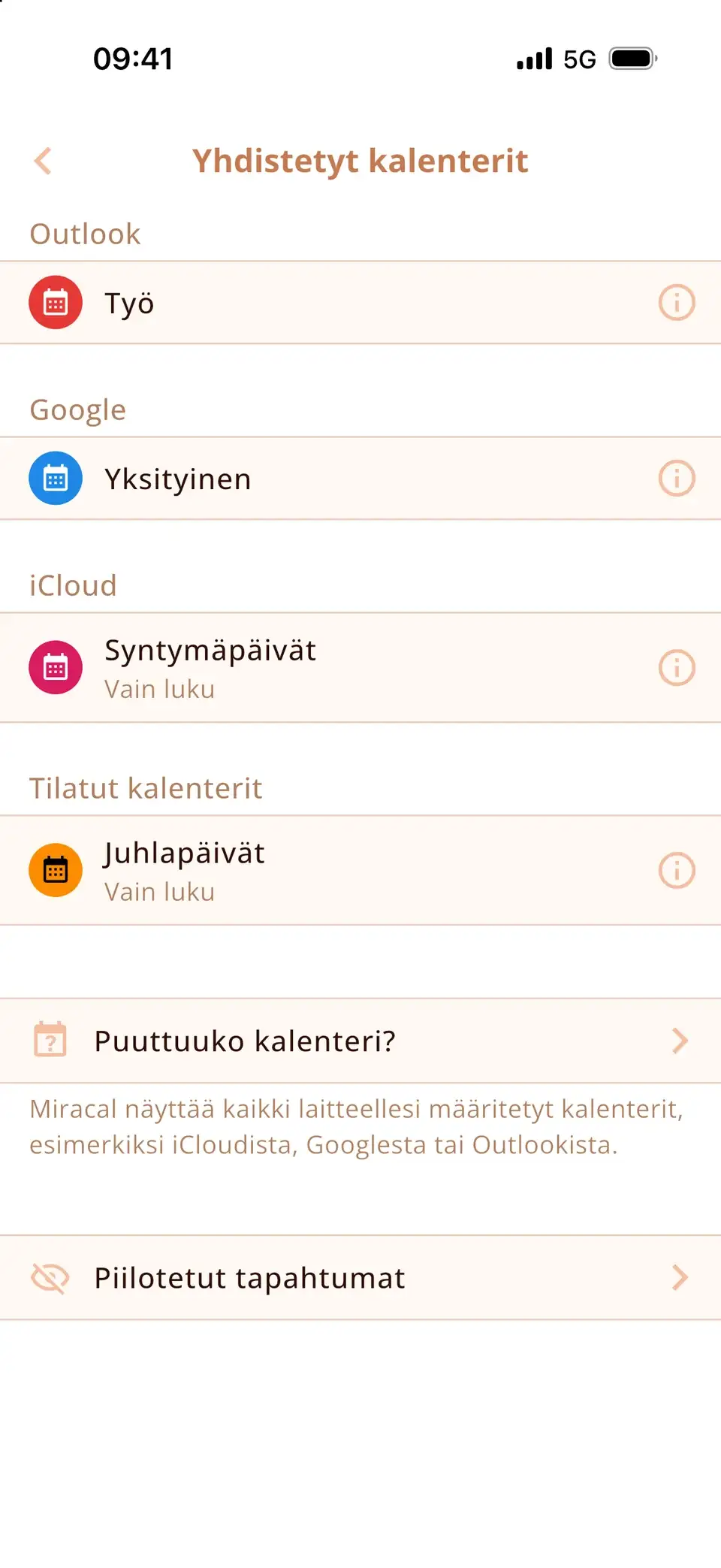
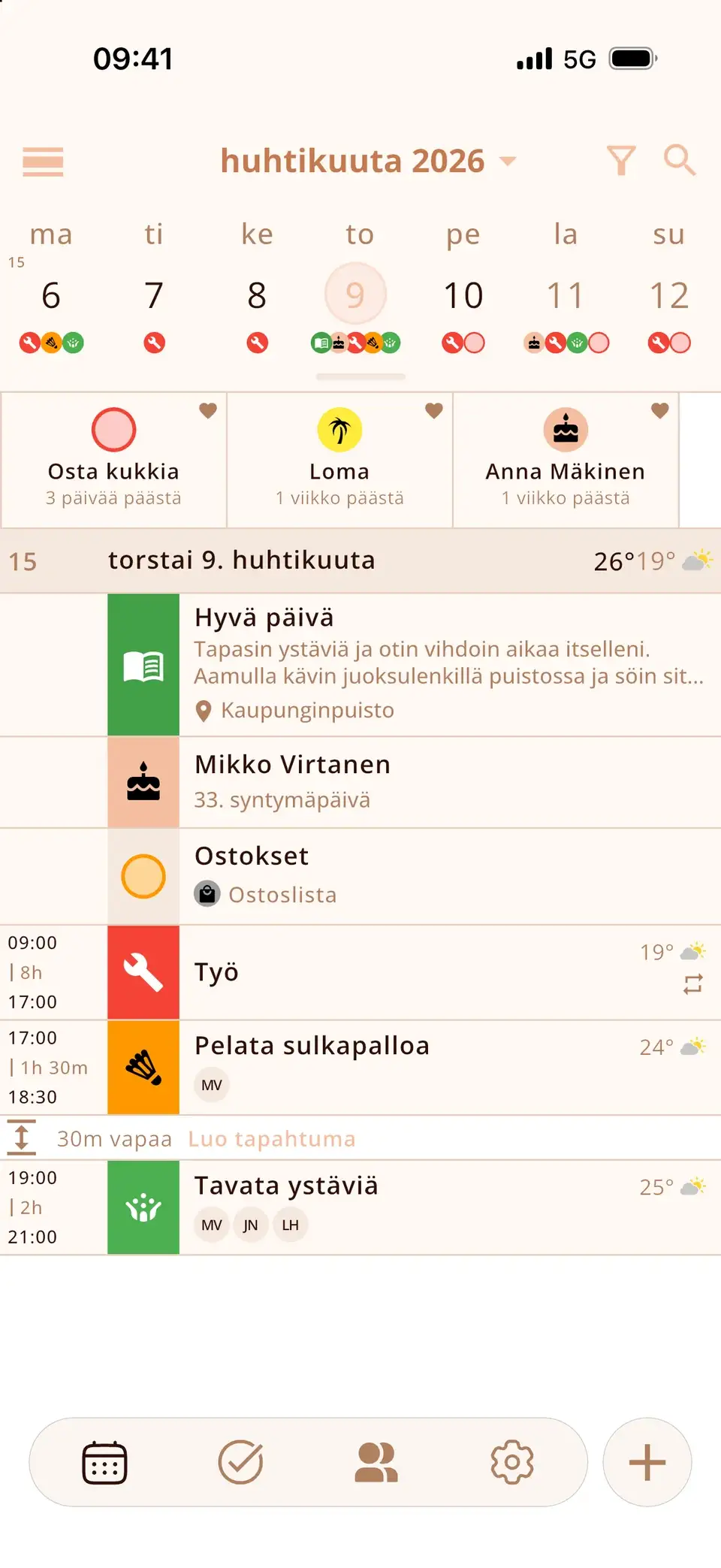
Kun jaettu kalenteri on iPhonessa, Miracal näyttää sen omien iCloud-, Google- ja Outlook-kalenteriesi rinnalla – kuvakkeiden, tehtäviesi ja yhteystietojesi syntymäpäivien kera. Miracal ei itse jaa kalentereita; jakaminen hoidetaan Googlella tai iCloudissa. Ilmaisversio synkronoi yhden kalenterin, PRO-versio kaikki.
Kokeile Miracalia ilmaiseksi
Kalenteri, tehtävät, syntymäpäivät ja sää yhdessä sovelluksessa – ei tiliä, ei mainoksia.


Usein kysytyt kysymykset
Miksi jaettu Google-kalenteri ei näy iPhonessani?
Google ei synkronoi jaettuja kalentereita iPhoneen ennen kuin valitset ne osoitteessa calendar.google.com/calendar/syncselect. Varmista myös, että olet hyväksynyt jaon ja että kalenteri on valittuna Kalenteri-apissa.
Miten lisään jaetun Google-kalenterin iPhonen Kalenteri-appiin?
Hyväksy jako, valitse kalenteri osoitteessa calendar.google.com/calendar/syncselect ja tallenna. Jos Google-tilisi on lisätty kohdassa Asetukset → Apit → Kalenteri → Kalenteritilit, kalenteri näkyy seuraavan synkronoinnin jälkeen.
Tarvitsenko Google Kalenteri -sovelluksen jaettuja kalentereita varten?
Et. Google Kalenteri -sovellus näyttää ne heti, mutta synkronointisivun avulla ne näkyvät myös Applen Kalenteri-apissa, widgeteissä ja muissa kalenterisovelluksissa.
Voinko muokata jaetun Google-kalenterin tapahtumia iPhonessa?
Kyllä, jos omistaja antoi sinulle oikeuden ”Tee muutoksia tapahtumiin”. Oikeudella ”Näe kaikki tapahtuman tiedot” kalenteria voi vain katsella – kaikilla laitteilla.
Jaetut kalenterisi yhdessä näkymässä.
Ilmainen iPhonelle ja Androidille.
Ilmainen lataus · iPhone ja Android