
Como mostrar uma agenda compartilhada do Google no iPhone
Primeiro aceite a agenda compartilhada no Google Agenda; depois abra calendar.google.com/calendar/syncselect, marque a agenda e toque em Salvar. Na próxima sincronização, ela aparece no app Calendário do iPhone – desde que sua conta do Google esteja adicionada em Ajustes → Apps → Calendário → Contas de Calendário.
1. Aceite a agenda compartilhada
- O dono compartilha a agenda em calendar.google.com, em Configurações e compartilhamento → Compartilhar com pessoas ou grupos específicos, usando o seu e-mail do Google.
- Você recebe um e-mail. Toque no link para adicionar a agenda – ela passa a aparecer no Google Agenda em Outras agendas.
- Se o e-mail não chegou, peça ao dono que confira o endereço: uma agenda compartilhada com um e-mail diferente do da sua conta do Google não chega até você.
A agenda precisa estar na sua lista do Google Agenda antes que o iPhone possa recebê-la.
2. Selecione a agenda para o iPhone
Por padrão, o Google só envia as suas próprias agendas para o iPhone. As compartilhadas precisam de mais um ajuste:
- Abra calendar.google.com/calendar/syncselect no Safari e faça login com a mesma conta do Google usada no iPhone.
- Marque as agendas compartilhadas em Agendas compartilhadas.
- Toque em Salvar.
- No app Calendário do iPhone, toque em Calendários, puxe a lista para baixo para atualizar e marque a nova agenda embaixo da sua conta do Google.
Sua conta do Google ainda não está no iPhone? Adicione-a primeiro – nosso guia Adicionar o Google Agenda no iPhone mostra como.
Agendas da família e de colegas
- Agenda da família do Google: se você faz parte de um grupo familiar do Google, a agenda chamada Família é compartilhada automaticamente – ela também precisa ser marcada na página de sincronização.
- Calendário compartilhado do iCloud: alguém o compartilha pelo iPhone com o e-mail da sua Conta Apple; aceite o convite e ele aparece em todos os seus dispositivos Apple. Veja Compartilhar um calendário no iPhone.
- Calendário do Outlook de um colega: aceite o compartilhamento no Outlook. Se ele aparece depois no app Calendário do iPhone depende da configuração do Exchange da sua empresa – se não aparecer, ele fica só no app do Outlook.
- Só um link: se alguém enviou um link de calendário (iCal/.ics), adicione-o como assinatura: Ajustes → Apps → Calendário → Contas de Calendário → Adicionar Conta → Outra → Adicionar Calendário Assinado. Assinaturas são só para leitura.
Ainda não aparece?
- Conta do Google errada: a página de sincronização e o iPhone precisam usar a mesma conta – confira o endereço no canto superior da página.
- Opção Calendários: Ajustes → Apps → Calendário → Contas de Calendário → sua conta do Google → Calendários precisa estar ativado.
- Oculta: no app Calendário, em Calendários, a agenda compartilhada precisa estar marcada.
- Não dá para editar: se o dono só liberou “Ver todos os detalhes do evento”, você vê os eventos, mas não pode alterá-los – no iPhone também.
- Adicione a conta de novo: remova a conta do Google do iPhone e adicione de novo. Seus eventos continuam no Google.
Agendas compartilhadas e pessoais lado a lado
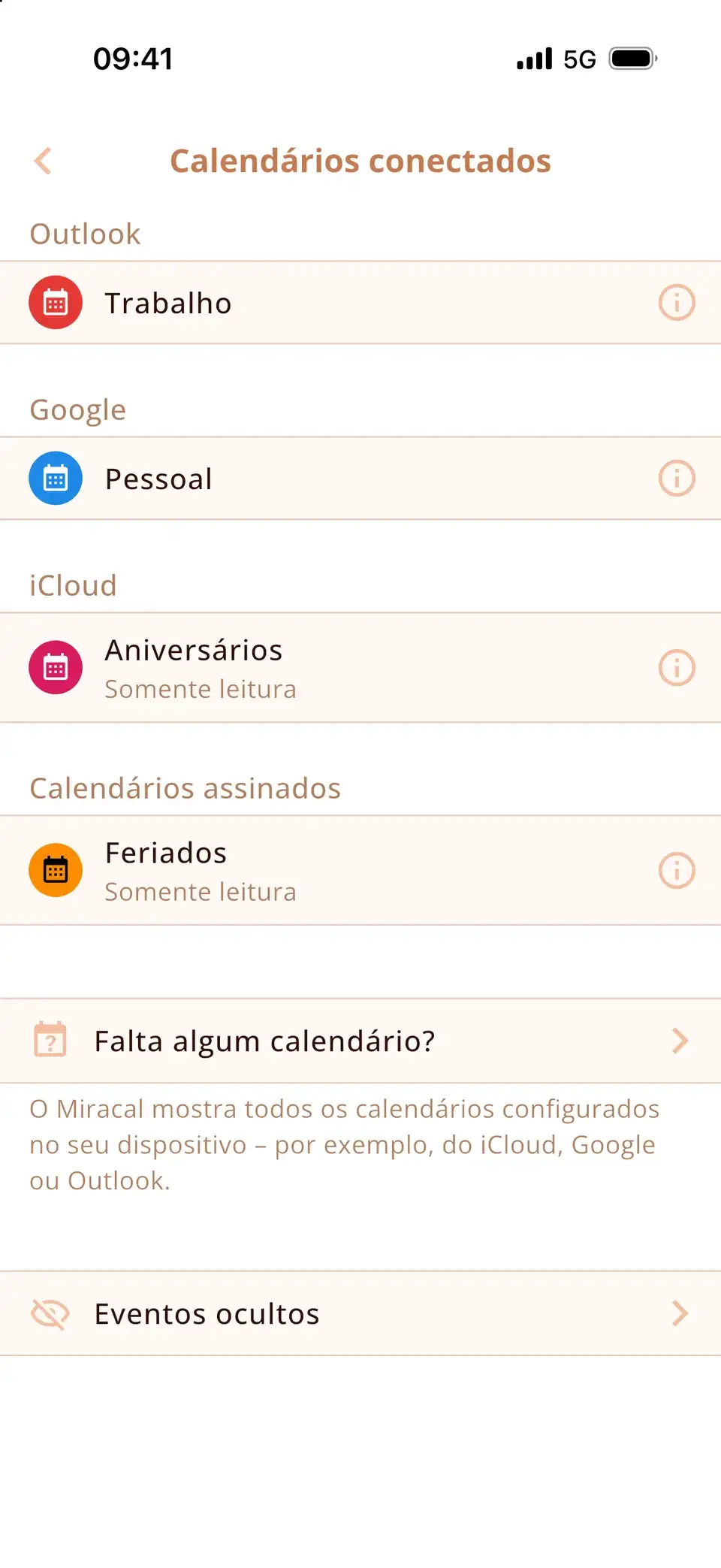
Quando a agenda compartilhada já está no iPhone, o Miracal a mostra ao lado dos seus próprios calendários do iCloud, do Google e do Outlook – com ícones, suas tarefas e os aniversários dos seus contatos. O Miracal não compartilha calendários por conta própria; o compartilhamento fica com o Google ou o iCloud. A versão gratuita sincroniza um calendário; com o PRO, todos.
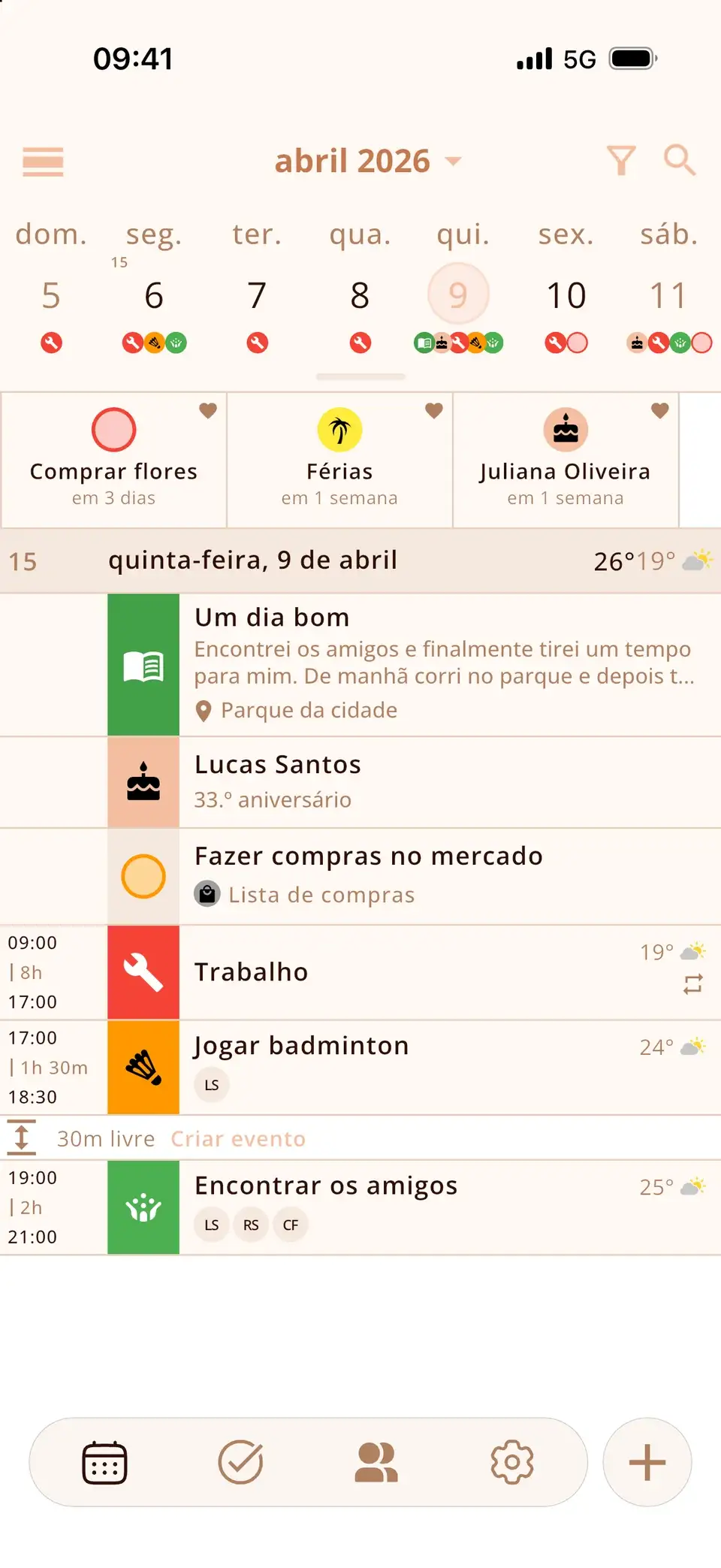
Experimente o Miracal grátis
Calendário, tarefas, aniversários e clima em um só app – sem conta, sem anúncios.


Perguntas frequentes
Por que a agenda compartilhada do Google não aparece no meu iPhone?
O Google só sincroniza agendas compartilhadas com o iPhone depois que você as marca em calendar.google.com/calendar/syncselect. Confira também se você aceitou o compartilhamento e se a agenda está marcada no app Calendário.
Como adicionar uma agenda compartilhada do Google ao app Calendário do iPhone?
Aceite o compartilhamento, marque a agenda em calendar.google.com/calendar/syncselect e salve. Se sua conta do Google estiver adicionada em Ajustes → Apps → Calendário → Contas de Calendário, ela aparece na próxima sincronização.
Preciso do app Google Agenda para ver agendas compartilhadas?
Não. O app Google Agenda mostra essas agendas na hora, mas com a página de sincronização elas aparecem também no app Calendário da Apple, nos widgets e em outros apps de calendário.
Posso editar eventos de uma agenda compartilhada do Google no iPhone?
Sim, se o dono deu a você a permissão “Fazer alterações nos eventos”. Com “Ver todos os detalhes do evento”, a agenda é só para leitura em todos os dispositivos.
Suas agendas compartilhadas numa só tela.
Grátis para iPhone e Android.
Download grátis · iPhone e Android