
Cách hiện lịch Google được chia sẻ trên iPhone
Trước tiên hãy chấp nhận lịch được chia sẻ trong Google Lịch, sau đó mở calendar.google.com/calendar/syncselect, đánh dấu lịch đó và chạm vào Lưu. Sau lần đồng bộ tiếp theo, lịch sẽ hiện trong ứng dụng Lịch của iPhone – miễn là tài khoản Google của bạn đã được thêm trong Cài đặt → Ứng dụng → Lịch → Tài khoản Lịch.
1. Chấp nhận lịch được chia sẻ
- Chủ lịch chia sẻ lịch trên calendar.google.com trong phần cài đặt chia sẻ của lịch đó, bằng cách thêm địa chỉ email Google của bạn vào danh sách người cụ thể.
- Bạn nhận được một email. Chạm vào liên kết để thêm lịch – sau đó lịch sẽ hiện trong Google Lịch ở mục lịch khác.
- Nếu không nhận được email, hãy nhờ chủ lịch kiểm tra lại địa chỉ: lịch được chia sẻ tới một email khác với email tài khoản Google của bạn sẽ không đến được với bạn.
Một lịch phải nằm trong danh sách lịch Google của bạn thì iPhone mới nhận được.
2. Chọn lịch cho iPhone
Theo mặc định, Google chỉ gửi các lịch của chính bạn sang iPhone. Lịch được chia sẻ cần thêm một thao tác:
- Mở calendar.google.com/calendar/syncselect trong Safari và đăng nhập bằng đúng tài khoản Google đang dùng trên iPhone.
- Đánh dấu các lịch được chia sẻ trong danh sách lịch được chia sẻ.
- Chạm vào Lưu.
- Trong ứng dụng Lịch của iPhone, chạm vào Lịch, kéo danh sách xuống để làm mới và đánh dấu lịch mới dưới tài khoản Google của bạn.
Tài khoản Google của bạn chưa có trên iPhone? Hãy thêm trước – hướng dẫn Thêm Google Lịch vào iPhone của chúng tôi chỉ cách làm.
Lịch gia đình và lịch đồng nghiệp
- Lịch gia đình Google: nếu bạn ở trong một nhóm gia đình Google, lịch có tên “Gia đình” được chia sẻ tự động – lịch này cũng cần được đánh dấu trên trang đồng bộ.
- Lịch iCloud được chia sẻ: ai đó chia sẻ lịch từ iPhone của họ tới email Tài khoản Apple của bạn; chấp nhận lời mời và lịch sẽ hiện trên mọi thiết bị Apple của bạn. Xem Chia sẻ lịch trên iPhone.
- Lịch Outlook của đồng nghiệp: chấp nhận lời mời chia sẻ trong Outlook. Lịch đó có hiện cả trong ứng dụng Lịch của iPhone hay không tùy vào cấu hình Exchange của công ty bạn – nếu không, nó chỉ có trong ứng dụng Outlook.
- Chỉ có liên kết: nếu ai đó gửi cho bạn một liên kết lịch (iCal/.ics), hãy thêm nó dưới dạng lịch đăng ký: Cài đặt → Ứng dụng → Lịch → Tài khoản Lịch → Thêm tài khoản → Khác → thêm lịch đăng ký. Lịch đăng ký chỉ để xem.
Vẫn không hiện?
- Sai tài khoản Google: trang đồng bộ và iPhone phải dùng cùng một tài khoản – hãy kiểm tra địa chỉ ở góc trên của trang.
- Công tắc Lịch: Cài đặt → Ứng dụng → Lịch → Tài khoản Lịch → tài khoản Google của bạn → Lịch phải đang bật.
- Bị ẩn: trong ứng dụng Lịch, ở mục Lịch, lịch được chia sẻ phải được đánh dấu.
- Không sửa được: nếu chủ lịch chỉ cho phép bạn xem mọi chi tiết sự kiện, bạn xem được nhưng không thay đổi được sự kiện – trên iPhone cũng vậy.
- Thêm lại tài khoản: xóa tài khoản Google trên iPhone rồi thêm lại. Sự kiện của bạn vẫn an toàn trên Google.
Lịch được chia sẻ và lịch cá nhân cạnh nhau
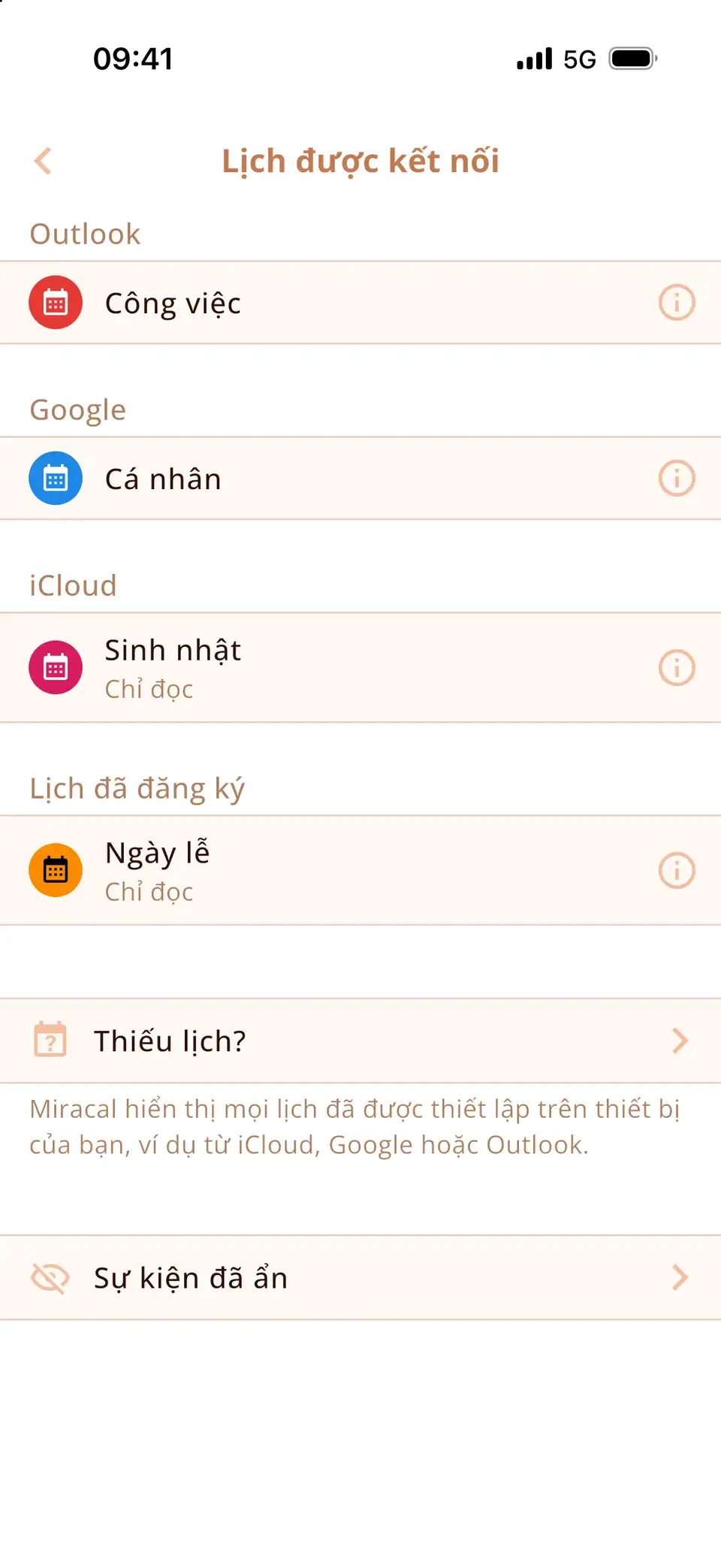
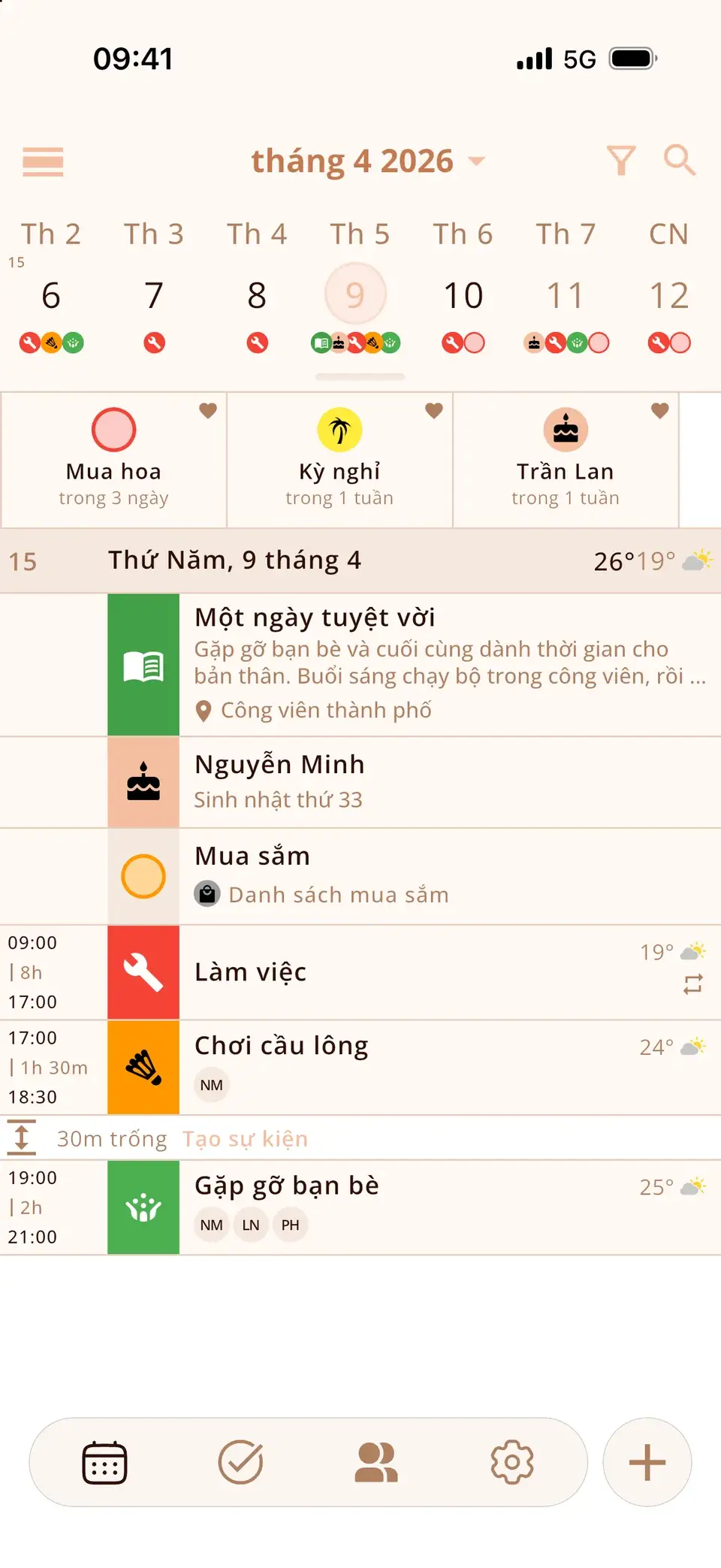
Khi lịch được chia sẻ đã có trên iPhone, Miracal hiện nó bên cạnh các lịch iCloud, Google và Outlook của chính bạn – kèm biểu tượng, việc cần làm và sinh nhật trong danh bạ của bạn. Bản thân Miracal không chia sẻ lịch; việc chia sẻ vẫn do Google hoặc iCloud đảm nhận. Bản miễn phí đồng bộ một lịch, PRO đồng bộ tất cả.
Dùng thử Miracal miễn phí
Lịch, việc cần làm, sinh nhật và thời tiết trong một ứng dụng – không cần tài khoản, không quảng cáo.


Câu hỏi thường gặp
Vì sao lịch Google được chia sẻ không hiện trên iPhone của tôi?
Google không đồng bộ lịch được chia sẻ sang iPhone cho đến khi bạn đánh dấu chúng trên calendar.google.com/calendar/syncselect. Hãy chắc chắn rằng bạn cũng đã chấp nhận lời mời chia sẻ và lịch được đánh dấu trong ứng dụng Lịch.
Làm sao thêm lịch Google được chia sẻ vào ứng dụng Lịch của iPhone?
Chấp nhận lời mời chia sẻ, đánh dấu lịch trên calendar.google.com/calendar/syncselect và lưu. Nếu tài khoản Google của bạn đã được thêm trong Cài đặt → Ứng dụng → Lịch → Tài khoản Lịch, lịch sẽ hiện sau lần đồng bộ tiếp theo.
Tôi có cần ứng dụng Google Lịch cho lịch được chia sẻ không?
Không. Ứng dụng Google Lịch hiện chúng ngay, nhưng nhờ trang đồng bộ, chúng cũng hiện trong ứng dụng Lịch của Apple, trong widget và trong các ứng dụng lịch khác.
Tôi có sửa được sự kiện trong lịch Google được chia sẻ trên iPhone không?
Có, nếu chủ lịch cấp cho bạn quyền thay đổi sự kiện. Nếu bạn chỉ có quyền xem mọi chi tiết sự kiện, lịch đó chỉ để xem trên mọi thiết bị.
Các lịch được chia sẻ trong một chế độ xem.
Miễn phí cho iPhone và Android.
Tải miễn phí · iPhone & Android