
Så visar du en delad Google-kalender på iPhone
Acceptera först den delade kalendern i Google Kalender, öppna sedan calendar.google.com/calendar/syncselect, bocka för kalendern och tryck på Spara. Efter nästa synkning visas den i iPhones Kalender-app – förutsatt att ditt Google-konto är tillagt under Inställningar → Appar → Kalender → Kalenderkonton.
1. Acceptera den delade kalendern
- Ägaren delar kalendern på calendar.google.com under Inställningar och delning, i avsnittet för delning med specifika personer eller grupper, med din Google-mejladress.
- Du får ett mejl. Tryck på länken för att lägga till kalendern – den visas sedan i Google Kalender under Andra kalendrar.
- Fick du inget mejl? Be ägaren kontrollera adressen: en kalender som delas med en annan e-postadress än ditt Google-konto når inte fram till dig.
En kalender måste finnas i din Google-kalenderlista innan iPhone kan få den.
2. Välj den för iPhone
Som standard skickar Google bara dina egna kalendrar till iPhone. Delade kalendrar kräver en inställning:
- Öppna calendar.google.com/calendar/syncselect i Safari och logga in med samma Google-konto som på iPhone.
- Bocka för de delade kalendrarna i avsnittet för delade kalendrar.
- Tryck på Spara.
- Tryck på Kalendrar i iPhones Kalender-app, dra listan nedåt för att uppdatera och bocka för den nya kalendern under ditt Google-konto.
Finns ditt Google-konto inte på iPhone än? Lägg till det först – vår guide Lägg till Google Kalender på iPhone visar hur.
Familjens och kollegornas kalendrar
- Googles familjekalender: om du är med i en familjegrupp hos Google delas kalendern Familj automatiskt – den behöver också en bock på synksidan.
- Delad iCloud-kalender: någon delar den från sin iPhone med e-postadressen till ditt Apple-konto; tacka ja till inbjudan så visas den på alla dina Apple-enheter. Se Dela en kalender på iPhone.
- En kollegas Outlook-kalender: acceptera delningen i Outlook. Om den sedan visas i iPhones Kalender-app beror på företagets Exchange-inställningar – annars finns den bara i Outlook-appen.
- Bara en länk: om någon har skickat en kalenderlänk (iCal/.ics) lägger du till den som abonnemang: Inställningar → Appar → Kalender → Kalenderkonton → Lägg till konto → Annat → lägg till en abonnerad kalender. Abonnemang är skrivskyddade.
Syns den fortfarande inte?
- Fel Google-konto: synksidan och iPhone måste använda samma konto – kontrollera adressen i sidans övre hörn.
- Reglaget Kalendrar: Inställningar → Appar → Kalender → Kalenderkonton → ditt Google-konto → Kalendrar måste vara påslaget.
- Dold: i Kalender-appen måste den delade kalendern vara förbockad under Kalendrar.
- Kan inte redigera: om ägaren bara har gett dig behörighet att se alla detaljer om händelser kan du se men inte ändra dem – inte heller på iPhone.
- Lägg till kontot igen: ta bort Google-kontot på iPhone och lägg till det igen. Dina händelser finns kvar hos Google.
Delade och egna kalendrar sida vid sida
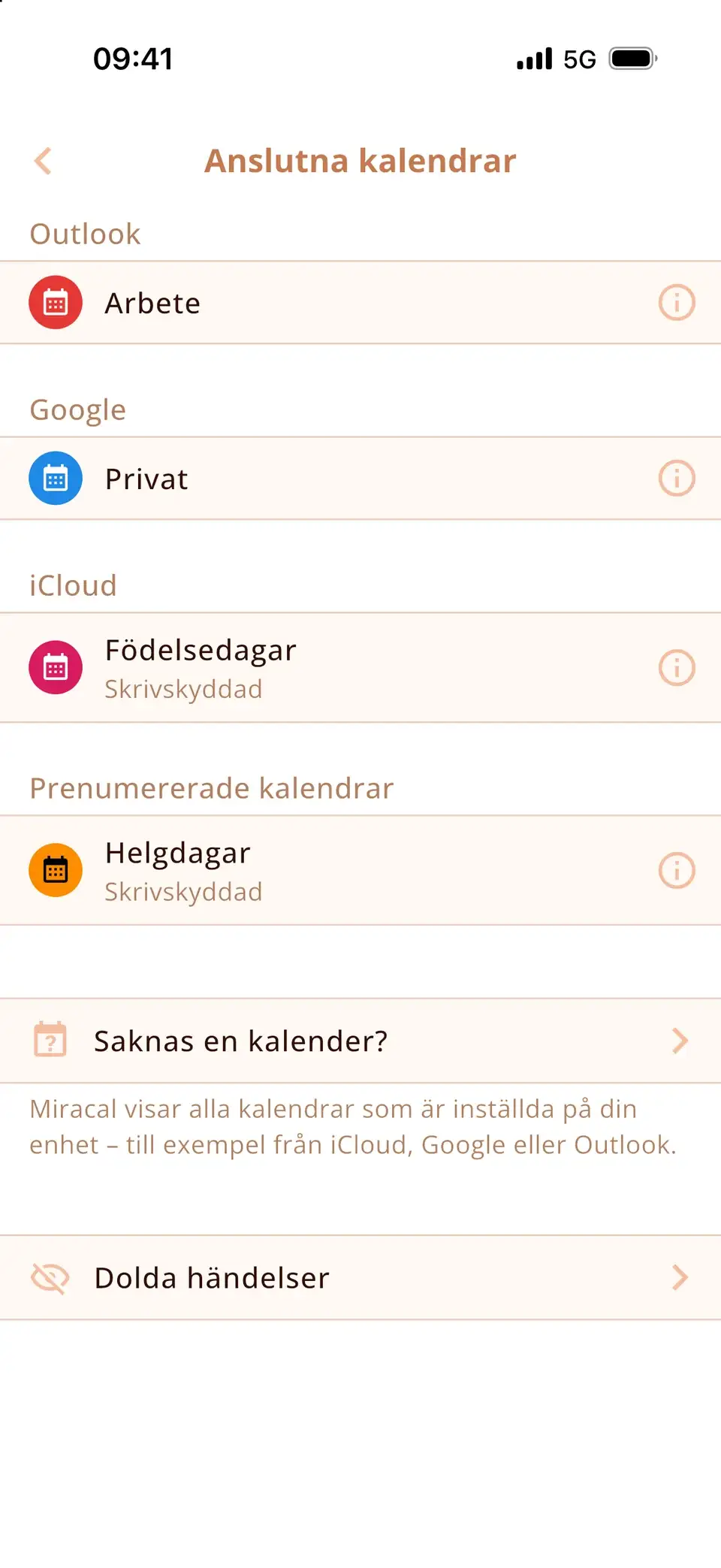
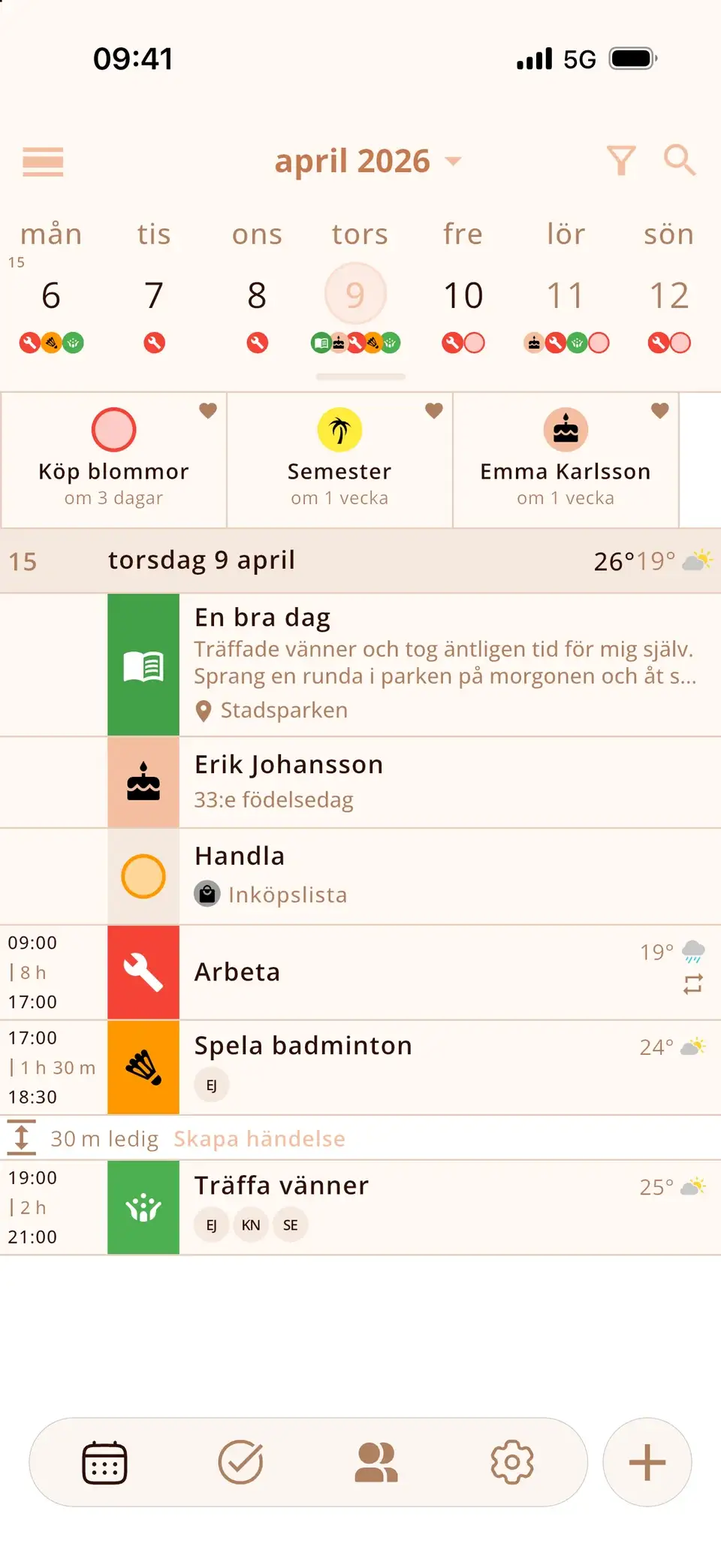
När den delade kalendern finns på iPhone visar Miracal den bredvid dina egna iCloud-, Google- och Outlook-kalendrar – med ikoner, dina uppgifter och födelsedagarna från dina kontakter. Miracal delar inga kalendrar själv; det sköter Google eller iCloud. Gratisversionen synkar en kalender, PRO alla.
Testa Miracal gratis
Kalender, uppgifter, födelsedagar och väder i en app – inget konto, ingen reklam.


Vanliga frågor
Varför syns inte en delad Google-kalender på min iPhone?
Google synkar inte delade kalendrar till iPhone förrän du har bockat för dem på calendar.google.com/calendar/syncselect. Kontrollera också att du har accepterat delningen och att kalendern är förbockad i Kalender-appen.
Hur lägger jag till en delad Google-kalender i iPhones Kalender-app?
Acceptera delningen, bocka för kalendern på calendar.google.com/calendar/syncselect och spara. Om ditt Google-konto är tillagt under Inställningar → Appar → Kalender → Kalenderkonton visas den efter nästa synkning.
Behöver jag Google Kalender-appen för delade kalendrar?
Nej. Google Kalender-appen visar dem direkt, men med synksidan visas de även i Apples Kalender-app, i widgetar och i andra kalenderappar.
Kan jag redigera händelser i en delad Google-kalender på iPhone?
Ja, om ägaren har gett dig behörighet att göra ändringar i händelser. Med behörigheten att bara se alla detaljer om händelser är kalendern skrivskyddad på alla enheter.
Dina delade kalendrar i en vy.
Gratis för iPhone och Android.
Gratis nedladdning · iPhone och Android