
Geteilten Google Kalender auf dem iPhone anzeigen
Nimm den geteilten Kalender zuerst in Google Kalender an. Öffne dann calendar.google.com/calendar/syncselect, hake den Kalender an und tippe auf „Speichern“. Nach der nächsten Synchronisierung erscheint er in der Kalender-App des iPhones – vorausgesetzt, dein Google-Konto ist unter Einstellungen → Apps → Kalender → Kalender-Accounts eingerichtet.
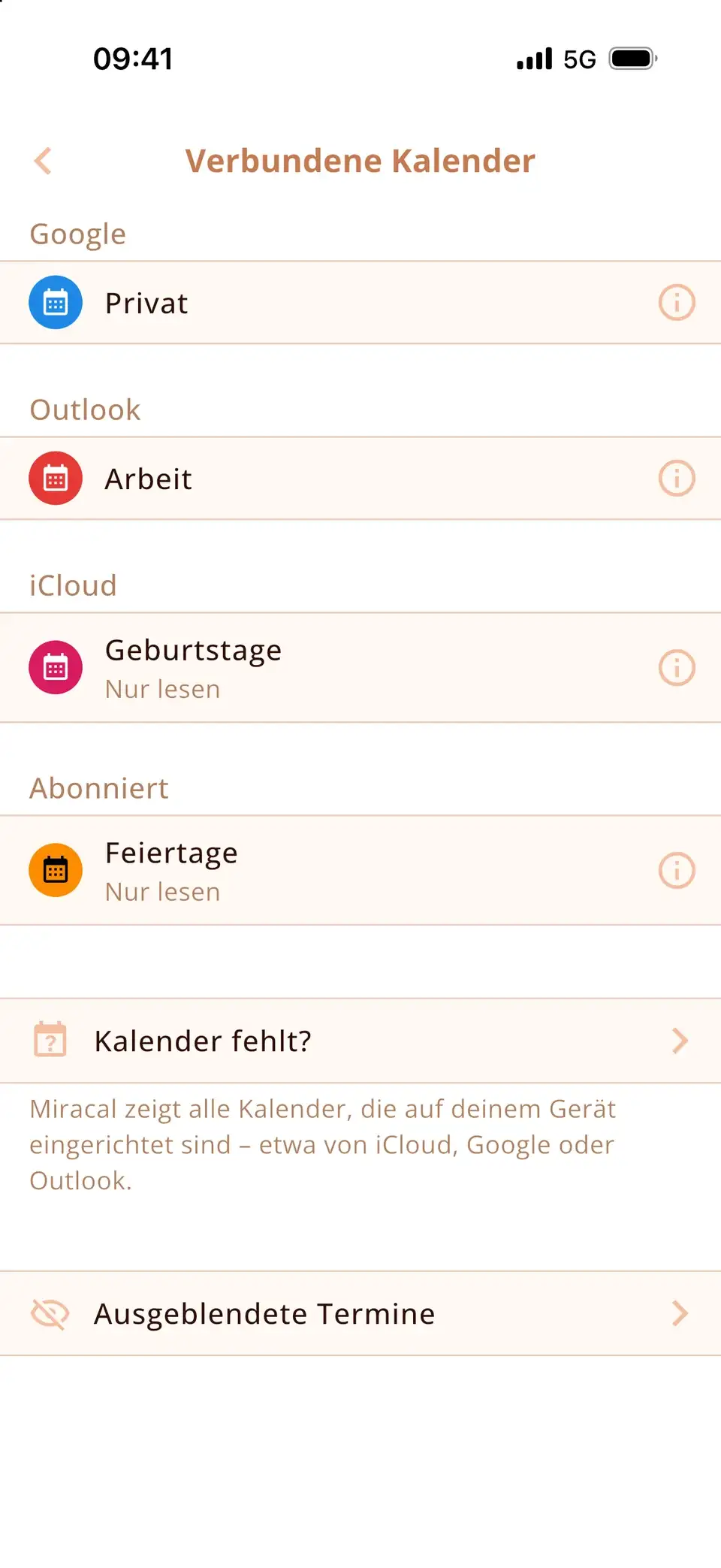
1. Den geteilten Kalender annehmen
- Die Person, der der Kalender gehört, gibt ihn auf calendar.google.com unter Einstellungen und Freigabe → Für bestimmte Personen oder Gruppen freigeben für deine Google-E-Mail-Adresse frei.
- Du bekommst eine E-Mail. Tippe auf den Link, um den Kalender hinzuzufügen – danach steht er in Google Kalender unter Weitere Kalender.
- Kam keine E-Mail, bitte die Person, die Adresse zu prüfen: Ein Kalender, der für eine andere E-Mail-Adresse als dein Google-Konto freigegeben wurde, kommt bei dir nicht an.
Ein Kalender muss in deiner Google-Kalenderliste stehen, bevor das iPhone ihn bekommen kann.
2. Ihn fürs iPhone auswählen
Google schickt standardmäßig nur deine eigenen Kalender aufs iPhone. Für geteilte Kalender brauchst du einen Schalter:
- Öffne calendar.google.com/calendar/syncselect in Safari und melde dich mit demselben Google-Konto an wie auf dem iPhone.
- Hake die geteilten Kalender unter Freigegebene Kalender an.
- Tippe auf Speichern.
- Tippe in der Kalender-App des iPhones auf Kalender, zieh die Liste zum Aktualisieren nach unten und hake den neuen Kalender unter deinem Google-Konto an.
Dein Google-Konto ist noch nicht auf dem iPhone? Dann richte es zuerst ein – unser Ratgeber Google Kalender auf dem iPhone einrichten zeigt, wie.
Familien- und Kollegenkalender
- Google-Familienkalender: Bist du in einer Google-Familiengruppe, wird der Kalender namens Familie automatisch geteilt – auch er braucht einen Haken auf der Sync-Seite.
- Geteilter iCloud-Kalender: Jemand teilt ihn vom eigenen iPhone aus mit der E-Mail-Adresse deines Apple Accounts; nimm die Einladung an, dann erscheint er auf all deinen Apple-Geräten. Siehe iPhone-Kalender teilen.
- Outlook-Kalender einer Kollegin oder eines Kollegen: Nimm die Freigabe in Outlook an. Ob er dann in der Kalender-App des iPhones erscheint, hängt von der Exchange-Einrichtung deiner Firma ab – wenn nicht, ist er nur in der Outlook-App zu sehen.
- Nur ein Link: Hat dir jemand einen Kalenderlink (iCal/.ics) geschickt, füge ihn als Abo hinzu: Einstellungen → Apps → Kalender → Kalender-Accounts → Account hinzufügen → Andere → Kalenderabo hinzufügen. Abos sind schreibgeschützt.
Wird immer noch nicht angezeigt?
- Falsches Google-Konto: Sync-Seite und iPhone müssen dasselbe Konto nutzen – prüf die Adresse oben in der Ecke der Seite.
- Schalter „Kalender“: Unter Einstellungen → Apps → Kalender → Kalender-Accounts → dein Google-Konto muss Kalender eingeschaltet sein.
- Ausgeblendet: In der Kalender-App muss der geteilte Kalender unter „Kalender“ angehakt sein.
- Bearbeiten geht nicht: Hat die Person nur „Alle Termindetails anzeigen“ erlaubt, kannst du Termine sehen, aber nicht ändern – auch auf dem iPhone.
- Konto neu hinzufügen: Entferne das Google-Konto vom iPhone und füge es neu hinzu. Deine Termine bleiben bei Google.
Geteilte und eigene Kalender nebeneinander
Sobald der geteilte Kalender auf dem iPhone ist, zeigt Miracal ihn neben deinen eigenen iCloud-, Google- und Outlook-Kalendern – mit Icons, deinen Aufgaben und den Geburtstagen deiner Kontakte. Teilen kann Miracal selbst keine Kalender; das bleibt bei Google oder iCloud. Die Gratis-Version synchronisiert einen Kalender, PRO alle.
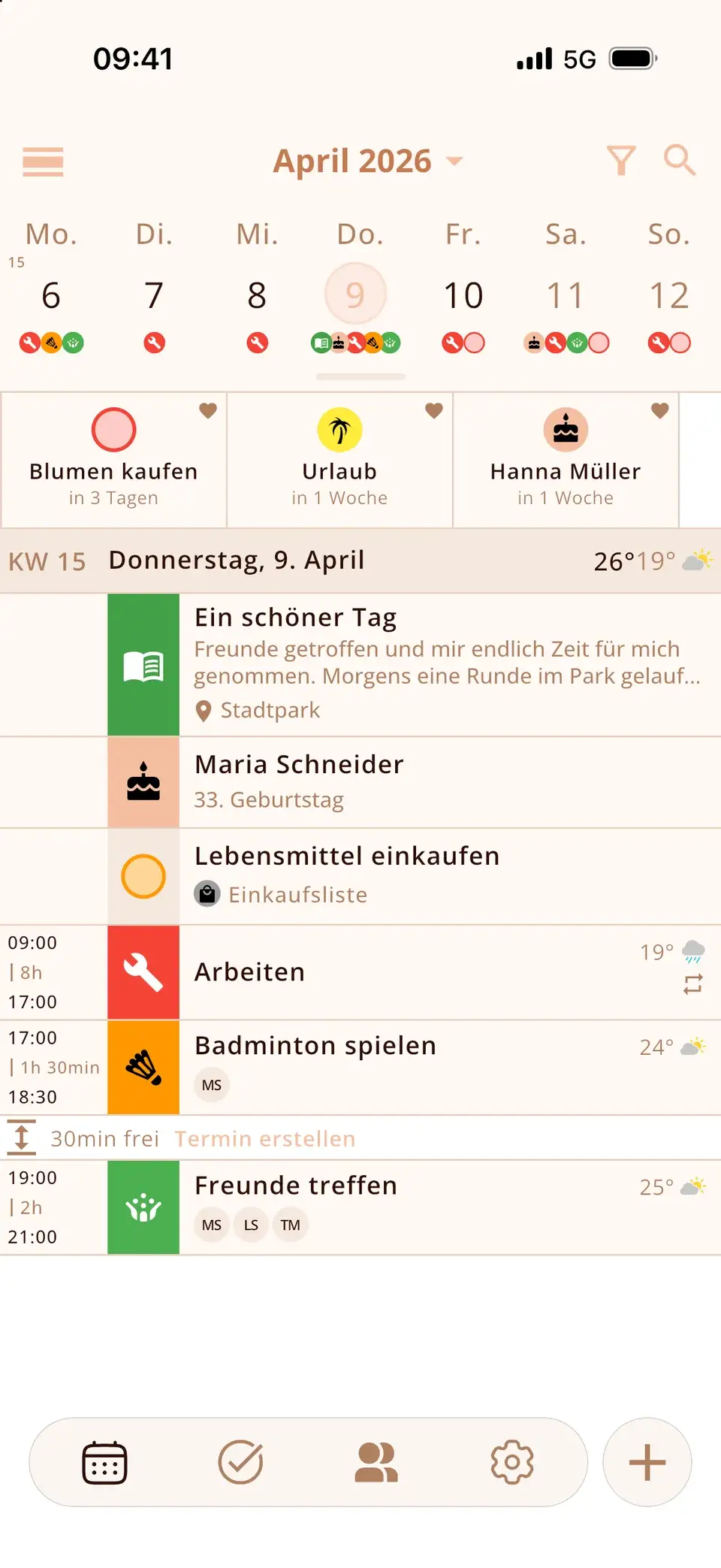
Miracal kostenlos ausprobieren
Kalender, Aufgaben, Geburtstage und Wetter in einer App – ohne Konto, ohne Werbung.


Häufige Fragen
Warum wird ein geteilter Google Kalender auf meinem iPhone nicht angezeigt?
Google synchronisiert geteilte Kalender erst aufs iPhone, wenn du sie auf calendar.google.com/calendar/syncselect anhakst. Prüf außerdem, ob du die Freigabe angenommen hast und der Kalender in der Kalender-App angehakt ist.
Wie füge ich einen geteilten Google Kalender zur Kalender-App des iPhones hinzu?
Freigabe annehmen, den Kalender auf calendar.google.com/calendar/syncselect anhaken und speichern. Ist dein Google-Konto unter Einstellungen → Apps → Kalender → Kalender-Accounts eingerichtet, erscheint er nach der nächsten Synchronisierung.
Brauche ich für geteilte Kalender die App Google Kalender?
Nein. Die App Google Kalender zeigt sie zwar sofort, aber über die Sync-Seite erscheinen sie auch in Apples Kalender-App, in Widgets und in anderen Kalender-Apps.
Kann ich Termine in einem geteilten Google Kalender auf dem iPhone bearbeiten?
Ja, wenn die Person dir „Änderungen an Terminen vornehmen“ erlaubt hat. Mit „Alle Termindetails anzeigen“ ist der Kalender auf jedem Gerät schreibgeschützt.
Deine geteilten Kalender in einer Ansicht.
Kostenlos für iPhone und Android.
Kostenlos laden · iPhone & Android