
Een gedeelde Google-agenda tonen op je iPhone
Accepteer de gedeelde agenda eerst in Google Agenda. Open daarna calendar.google.com/calendar/syncselect, vink de agenda aan en tik op Opslaan. Na de volgende synchronisatie verschijnt hij in de Agenda-app van je iPhone – zolang je Google-account is toegevoegd bij Instellingen → Apps → Agenda → Agenda-accounts.
1. Accepteer de gedeelde agenda
- De eigenaar deelt de agenda op calendar.google.com via Instellingen en delen → Delen met specifieke mensen of groepen, met jouw Google-e-mailadres.
- Je krijgt een e-mail. Tik op de link om de agenda toe te voegen – daarna staat hij in Google Agenda onder Andere agenda’s.
- Geen e-mail gekregen? Vraag de eigenaar het adres te controleren: een agenda die is gedeeld met een ander e-mailadres dan je Google-account, komt niet bij jou aan.
Een agenda moet in je lijst met Google-agenda’s staan voordat je iPhone hem kan ontvangen.
2. Selecteer hem voor je iPhone
Google stuurt standaard alleen je eigen agenda’s naar de iPhone. Voor gedeelde agenda’s is één vinkje nodig:
- Open calendar.google.com/calendar/syncselect in Safari en log in met hetzelfde Google-account als op je iPhone.
- Vink de gedeelde agenda’s aan onder Gedeelde agenda’s.
- Tik op Opslaan.
- Tik in de Agenda-app van je iPhone op Agenda’s, trek de lijst omlaag om te vernieuwen en vink de nieuwe agenda aan onder je Google-account.
Staat je Google-account nog niet op je iPhone? Voeg het dan eerst toe – onze gids Google Agenda toevoegen aan je iPhone laat zien hoe.
Agenda’s van gezin en collega’s
- Google-gezinsagenda: zit je in een Google-gezinsgroep, dan wordt de agenda Gezin automatisch gedeeld – ook die heeft een vinkje op de synchronisatiepagina nodig.
- Gedeelde iCloud-agenda: iemand deelt hem vanaf zijn of haar iPhone met het e-mailadres van je Apple Account; accepteer de uitnodiging en hij verschijnt op al je Apple-apparaten. Zie Agenda delen op je iPhone.
- Outlook-agenda van een collega: accepteer het delen in Outlook. Of hij daarna in de Agenda-app van je iPhone verschijnt, hangt af van de Exchange-instellingen van je werkgever – zo niet, dan staat hij alleen in de Outlook-app.
- Alleen een link: heeft iemand je een agendalink (iCal/.ics) gestuurd, voeg die dan toe als abonnement: Instellingen → Apps → Agenda → Agenda-accounts → Nieuwe account → Andere → agenda met abonnement toevoegen. Abonnementen zijn alleen-lezen.
Nog steeds niet zichtbaar?
- Verkeerd Google-account: de synchronisatiepagina en je iPhone moeten hetzelfde account gebruiken – controleer het adres in de hoek bovenaan de pagina.
- Schakelaar Agenda’s: bij Instellingen → Apps → Agenda → Agenda-accounts → je Google-account moet Agenda’s aanstaan.
- Verborgen: in de Agenda-app moet de gedeelde agenda onder Agenda’s aangevinkt zijn.
- Bewerken lukt niet: heeft de eigenaar je alleen toegang gegeven om alle details van afspraken te bekijken, dan kun je afspraken zien maar niet wijzigen – ook op je iPhone.
- Account opnieuw toevoegen: verwijder het Google-account van je iPhone en voeg het opnieuw toe. Je afspraken blijven bij Google.
Gedeelde en eigen agenda’s naast elkaar
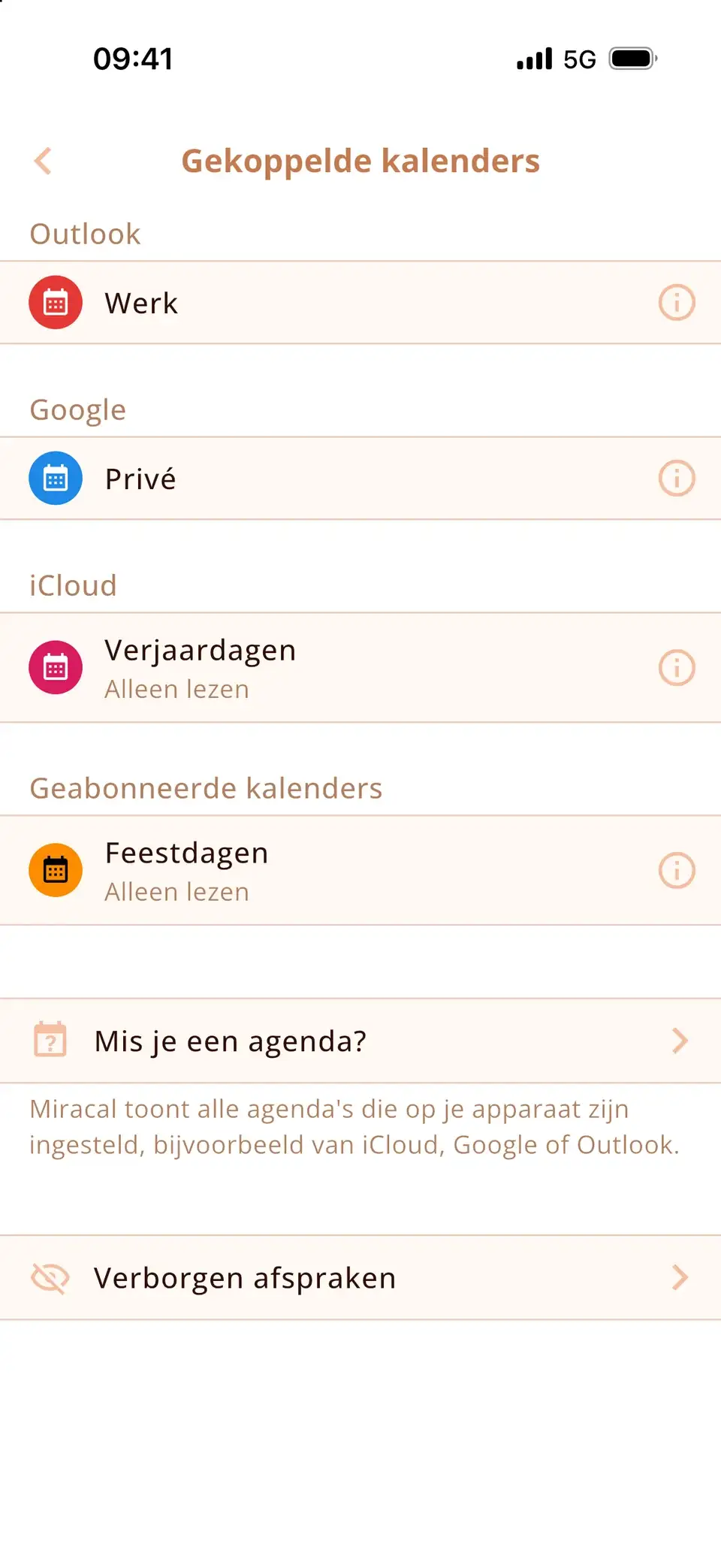
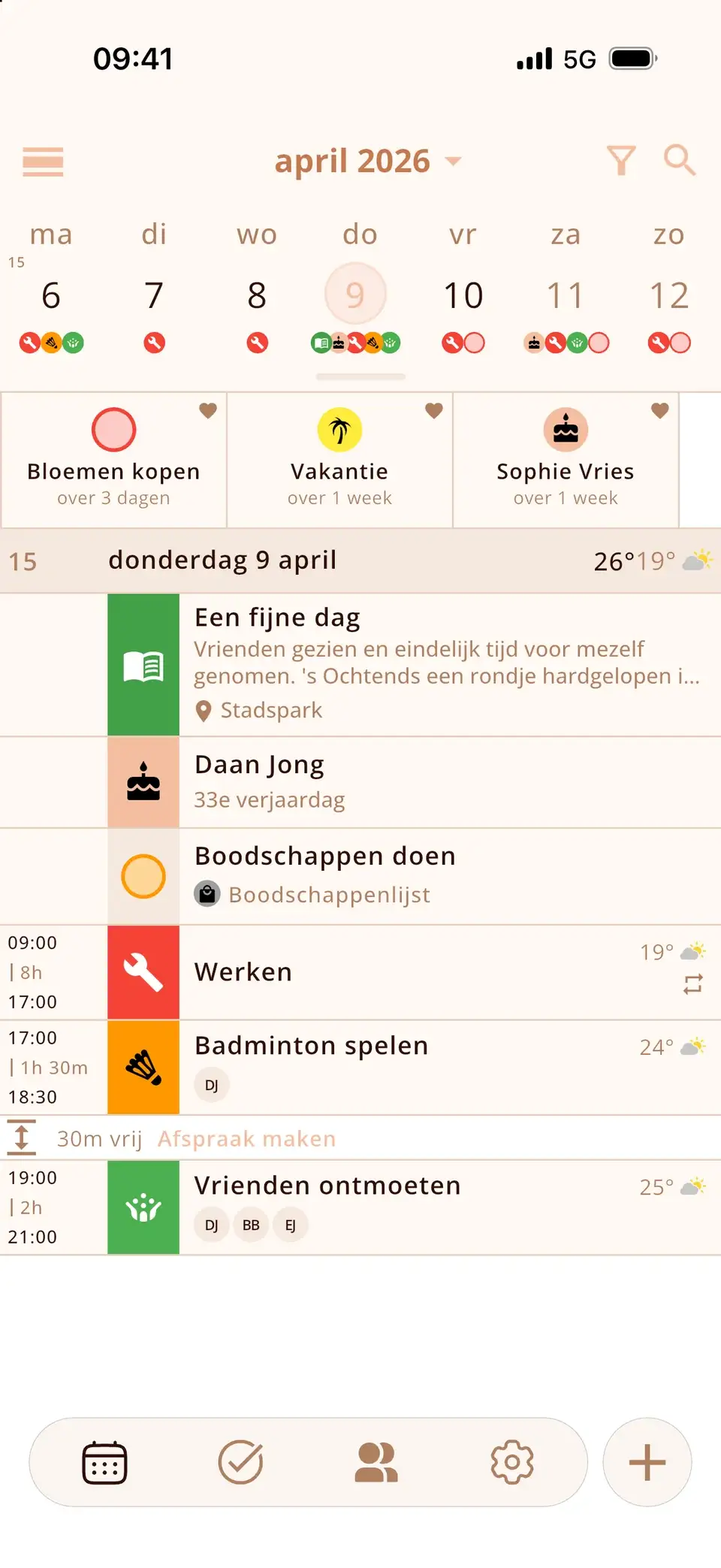
Staat de gedeelde agenda eenmaal op je iPhone, dan toont Miracal hem naast je eigen iCloud-, Google- en Outlook-agenda’s – met iconen, je taken en de verjaardagen van je contacten. Zelf delen kan Miracal niet; dat blijft bij Google of iCloud. De gratis versie synchroniseert één agenda; met PRO krijg je ze allemaal.
Probeer Miracal gratis
Agenda, taken, verjaardagen en weer in één app – zonder account, zonder reclame.


Veelgestelde vragen
Waarom zie ik een gedeelde Google-agenda niet op mijn iPhone?
Google synchroniseert gedeelde agenda’s pas met de iPhone als je ze aanvinkt op calendar.google.com/calendar/syncselect. Controleer ook of je het delen hebt geaccepteerd en of de agenda in de Agenda-app is aangevinkt.
Hoe voeg ik een gedeelde Google-agenda toe aan de Agenda-app van mijn iPhone?
Accepteer het delen, vink de agenda aan op calendar.google.com/calendar/syncselect en sla op. Is je Google-account toegevoegd bij Instellingen → Apps → Agenda → Agenda-accounts, dan verschijnt hij na de volgende synchronisatie.
Heb ik de Google Agenda-app nodig voor gedeelde agenda’s?
Nee. De Google Agenda-app toont ze meteen, maar via de synchronisatiepagina verschijnen ze ook in Apples Agenda-app, in widgets en in andere agenda-apps.
Kan ik afspraken in een gedeelde Google-agenda op mijn iPhone wijzigen?
Ja, als de eigenaar je toestemming heeft gegeven om wijzigingen in afspraken aan te brengen. Mag je alleen alle details bekijken, dan is de agenda op elk apparaat alleen-lezen.
Je gedeelde agenda’s in één overzicht.
Gratis voor iPhone en Android.
Gratis downloaden · iPhone & Android