
Slik viser du en delt Google-kalender på iPhone
Godta først den delte kalenderen i Google Kalender, åpne deretter calendar.google.com/calendar/syncselect, huk av for kalenderen og trykk på Lagre. Etter neste synkronisering dukker den opp i Kalender-appen på iPhone – så lenge Google-kontoen din er lagt til under Innstillinger → Apper → Kalender → Kalender-kontoer.
1. Godta den delte kalenderen
- Eieren deler kalenderen på calendar.google.com under Innstillinger og deling → Del med bestemte personer eller grupper og bruker Google-e-postadressen din.
- Du får en e-post. Trykk på lenken for å legge til kalenderen – da dukker den opp i Google Kalender under Andre kalendere.
- Har du ikke fått noen e-post, ber du eieren sjekke adressen: en kalender som er delt med en annen e-postadresse enn Google-kontoen din, når ikke frem til deg.
En kalender må ligge i Google-kalenderlisten din før iPhone kan få den.
2. Velg den for iPhone
Som standard sender Google bare dine egne kalendere til iPhone. Delte kalendere krever ett valg til:
- Åpne calendar.google.com/calendar/syncselect i Safari, og logg på med den samme Google-kontoen som på iPhone.
- Huk av for de delte kalenderne under Delte kalendere.
- Trykk på Lagre.
- Trykk på Kalendere i Kalender-appen på iPhone, dra listen nedover for å oppdatere, og huk av for den nye kalenderen under Google-kontoen din.
Er Google-kontoen din ikke på iPhone ennå? Legg den til først – guiden vår Google Kalender på iPhone viser hvordan.
Familie- og kollegakalendere
- Googles familiekalender: er du med i en familiegruppe hos Google, deles kalenderen som heter Familie, automatisk – også den må hukes av på synkroniseringssiden.
- Delt iCloud-kalender: noen deler den fra sin iPhone med e-postadressen til Apple-kontoen din; godta invitasjonen, så dukker den opp på alle Apple-enhetene dine. Se Dele kalender på iPhone.
- En kollegas Outlook-kalender: godta delingen i Outlook. Om den da vises i Kalender-appen på iPhone, avhenger av Exchange-oppsettet hos arbeidsgiveren din – ellers finnes den bare i Outlook-appen.
- Bare en lenke: har noen sendt deg en kalenderlenke (iCal/.ics), legger du den til som abonnement: Innstillinger → Apper → Kalender → Kalender-kontoer → Legg til konto → Annet → Legg til abonnert kalender. Abonnementer kan bare leses.
Vises den fortsatt ikke?
- Feil Google-konto: synkroniseringssiden og iPhone må bruke den samme kontoen – sjekk adressen øverst i hjørnet av siden.
- Bryteren for kalendere: Innstillinger → Apper → Kalender → Kalender-kontoer → Google-kontoen din → Kalendere må være slått på.
- Skjult: i Kalender-appen må den delte kalenderen være huket av under “Kalendere”.
- Kan ikke redigere: har eieren bare tillatt “Se alle aktivitetsdetaljer”, kan du se, men ikke endre avtaler – heller ikke på iPhone.
- Legg til kontoen på nytt: fjern Google-kontoen på iPhone, og legg den til igjen. Avtalene dine blir liggende hos Google.
Delte og personlige kalendere side om side
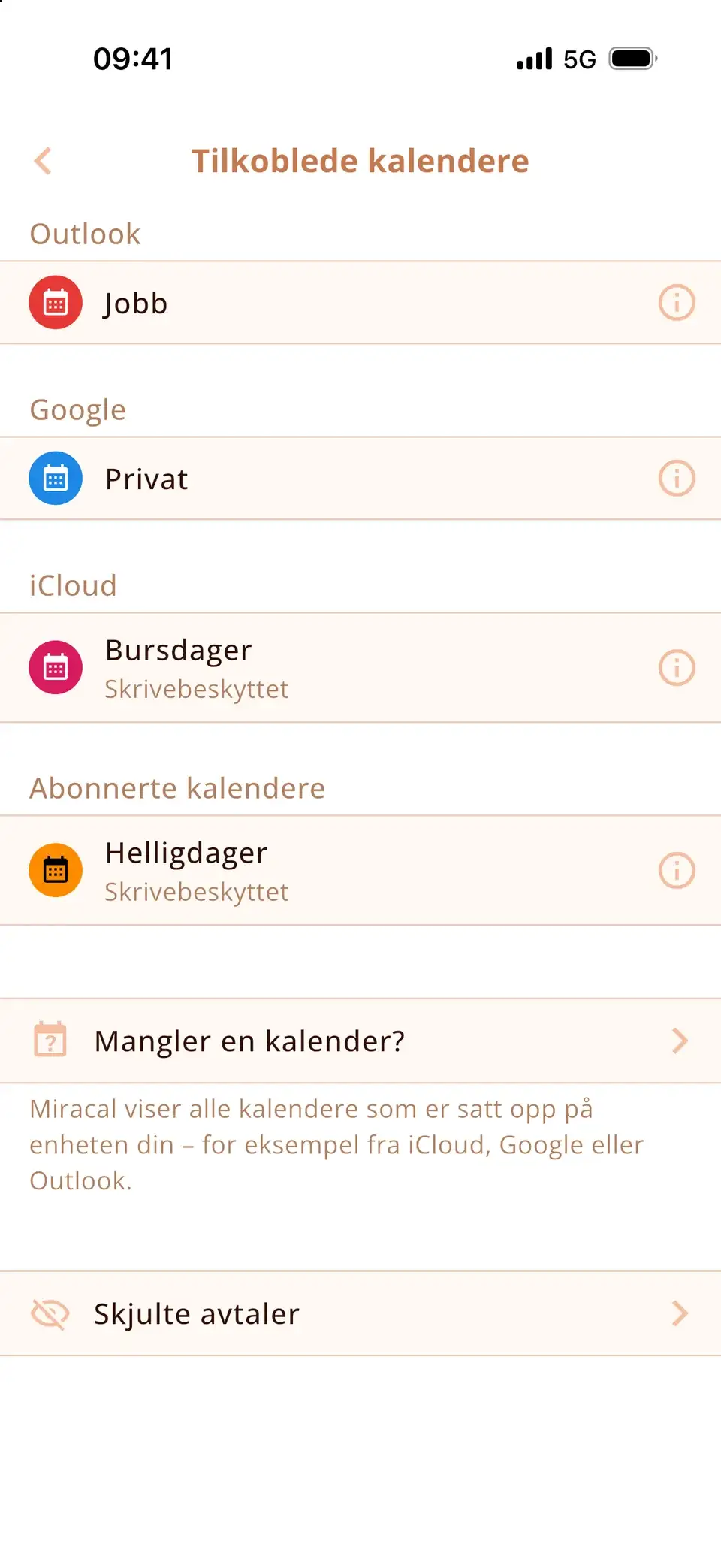
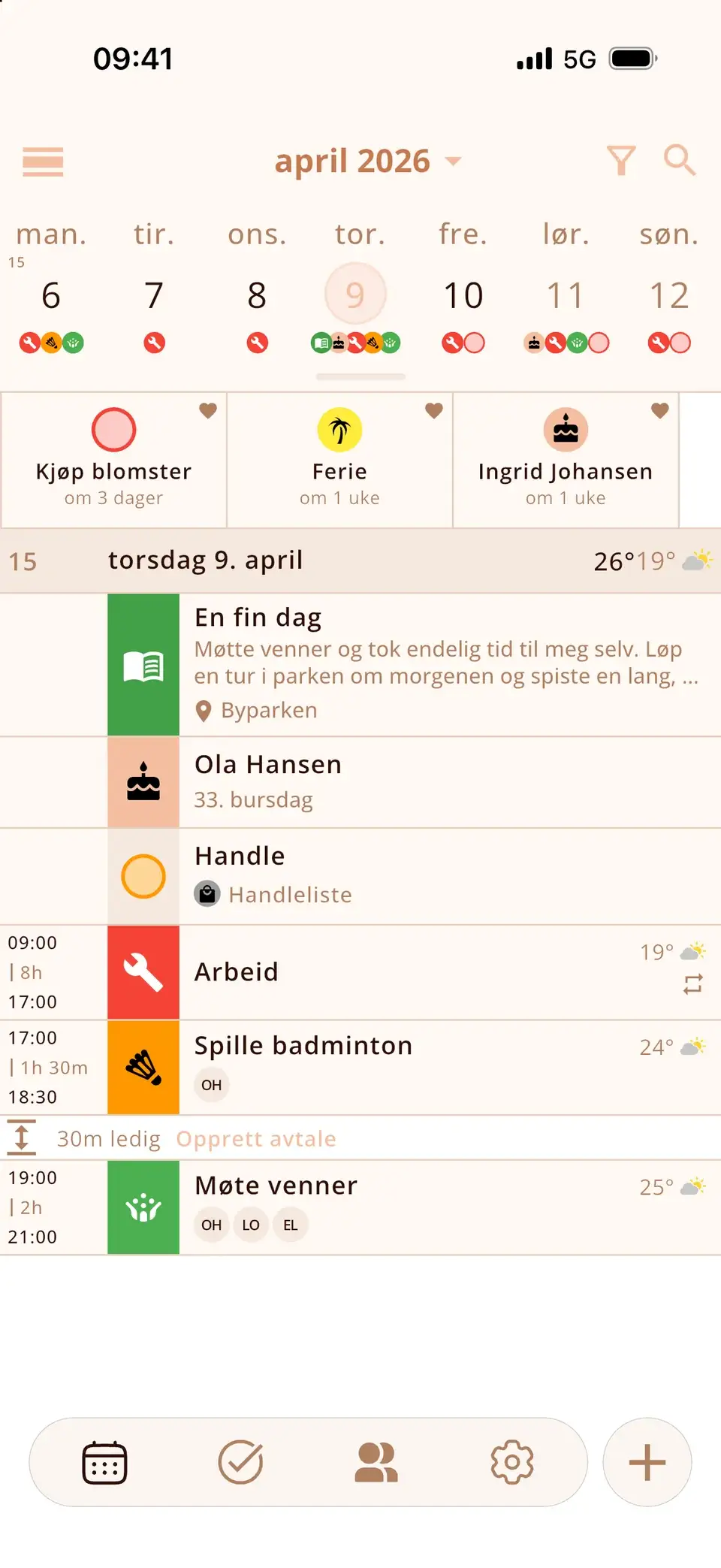
Når den delte kalenderen er på iPhone, viser Miracal den ved siden av dine egne iCloud-, Google- og Outlook-kalendere – med ikoner, oppgavene dine og bursdagene fra kontaktene dine. Selv deler ikke Miracal kalendere; det tar Google eller iCloud seg av. Gratisversjonen synkroniserer én kalender, PRO alle.
Prøv Miracal gratis
Kalender, oppgaver, bursdager og vær i én app – ingen konto, ingen reklame.


Ofte stilte spørsmål
Hvorfor vises ikke en delt Google-kalender på iPhonen min?
Google synkroniserer ikke delte kalendere til iPhone før du huker dem av på calendar.google.com/calendar/syncselect. Sjekk også at du har godtatt delingen, og at kalenderen er huket av i Kalender-appen.
Hvordan legger jeg til en delt Google-kalender i Kalender-appen på iPhone?
Godta delingen, huk av for kalenderen på calendar.google.com/calendar/syncselect, og lagre. Er Google-kontoen din lagt til under Innstillinger → Apper → Kalender → Kalender-kontoer, dukker den opp etter neste synkronisering.
Trenger jeg Google Kalender-appen for delte kalendere?
Nei. Google Kalender-appen viser dem med en gang, men med synkroniseringssiden dukker de også opp i Apples Kalender-app, i widgeter og i andre kalenderapper.
Kan jeg redigere avtaler i en delt Google-kalender på iPhone?
Ja, hvis eieren har gitt deg “Gjør endringer i aktiviteter”. Med “Se alle aktivitetsdetaljer” kan kalenderen bare leses – på alle enheter.
De delte kalenderne dine i én visning.
Gratis for iPhone og Android.
Gratis nedlasting · iPhone og Android