
iPhone-kalendern synkar inte – så löser du det
Se till att alla enheter använder samma Apple-konto och har iCloud-kalendern påslagen, ställ sedan in Hämta nya data på Push och dra nedåt i kalenderlistan för att uppdatera. Om en kalender ändå inte synkar, kontrollera om det alls är en iCloud-kalender – kalendrar som sparas ”På min iPhone” eller ”På min Mac” synkas aldrig.
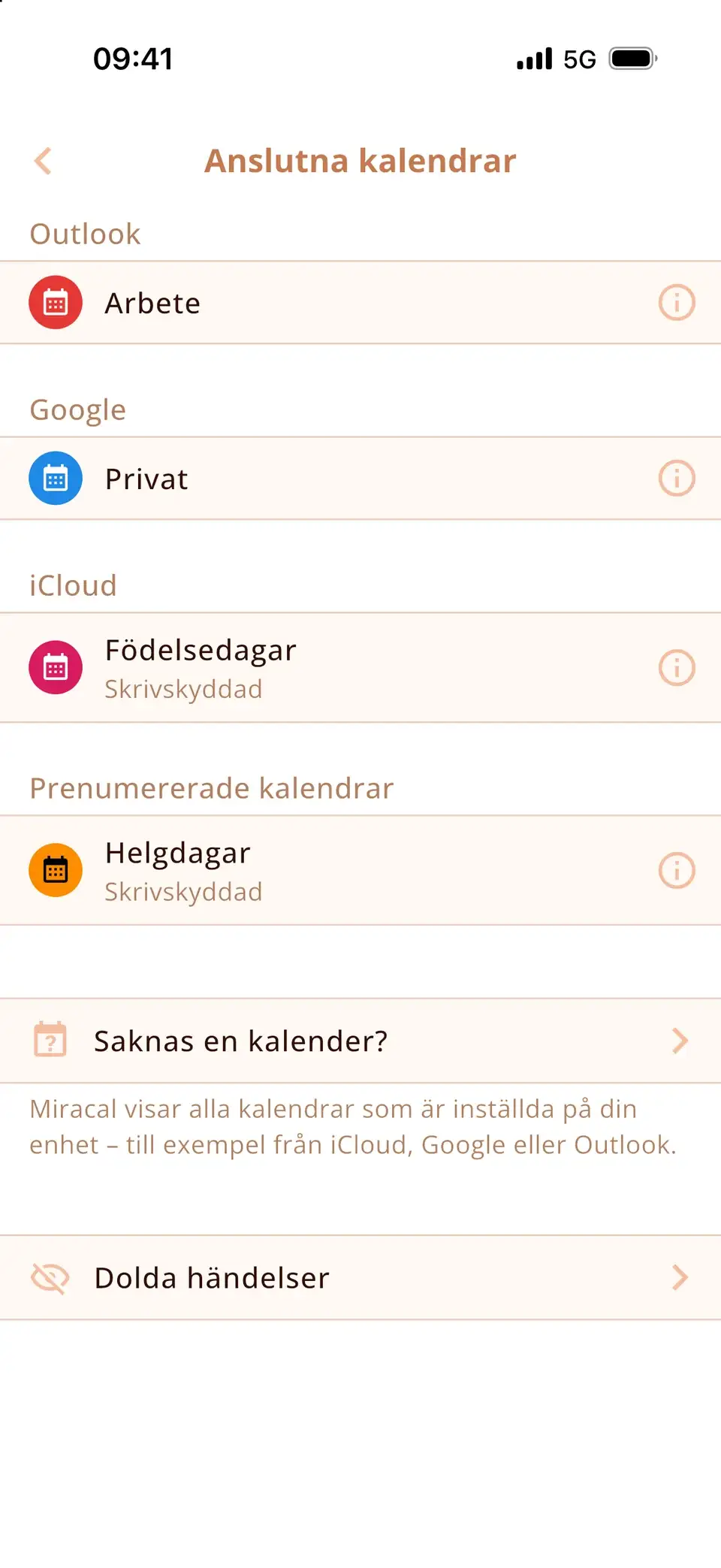
Kontrollera grunderna på varje enhet
- Samma Apple-konto: namnet högst upp i Inställningar på iPhone och iPad och i Systeminställningar på Macen måste höra till samma konto.
- iCloud-kalendern på: på iPhone öppnar du Inställningar → ditt namn → iCloud → Sparat på iCloud och kontrollerar att kalendersynkningen är på. På Macen: Systeminställningar → ditt namn → iCloud.
- Internet och mobildata: om du använder mobildata, kontrollera att Kalender är tillåten under Inställningar → Mobildata. Strömsparläge kan också pausa synkningen.
- Datum och tid: under Inställningar → Allmänt → Datum och tid ska automatisk inställning vara påslagen – en felaktig klocka får synkningen att krångla.
Få iPhone att hämta nya händelser
- Hämta nya data: Inställningar → Appar → Kalender → Kalenderkonton → Hämta nya data. Slå på Push och ställ in iCloud på Push och Google på Automatiskt.
- Uppdatera manuellt: tryck på Kalendrar i Kalender-appen och dra listan nedåt tills den uppdateras.
- Synkintervall: Inställningar → Appar → Kalender → Synkronisera → Alla aktiviteter, om äldre händelser bara saknas på iPhone.
- Starta om: starta om iPhone och installera senaste iOS. I äldre iOS-versioner finns kalenderinställningarna under Inställningar → Kalender → Konton.
Bara en kalender synkar inte
- Lokal kalender: kontrollera i Kalender-appens lista vilken rubrik kalendern ligger under. Kalendrar under ”På min iPhone” stannar på den här iPhonen; på Macen gäller samma sak för ”På min Mac”. Skapa kalendern i iCloud i stället och flytta dit händelserna.
- Google- eller Outlook-kalender: den synkar via sitt eget konto, inte via iCloud. Kontot måste läggas till på varje enhet – se våra guider för Google och Outlook.
- Delad Google-kalender: den måste först väljas på Googles synksida – så gör du.
- Abonnerad kalender: abonnemang uppdateras enligt sitt eget schema och kan ligga flera timmar efter.
Synkar fortfarande inte: stäng av och slå på iCloud-kalendern
Logga först in på icloud.com och kontrollera att dina händelser finns där – det är den kopian som gäller. Stäng sedan av kalendersynkningen under Inställningar → ditt namn → iCloud, vänta en stund och slå på den igen. Om iPhone frågar vad som ska hända med kalendrarna på enheten går det bra att ta bort dem från iPhone: de laddas ned igen från iCloud. Gör inte så här om händelser bara finns på den här iPhonen.
Kolla också Apples systemstatussida (apple.com/support/systemstatus) – ibland är det iCloud-kalendern själv som ligger nere.
En vy för alla synkade kalendrar
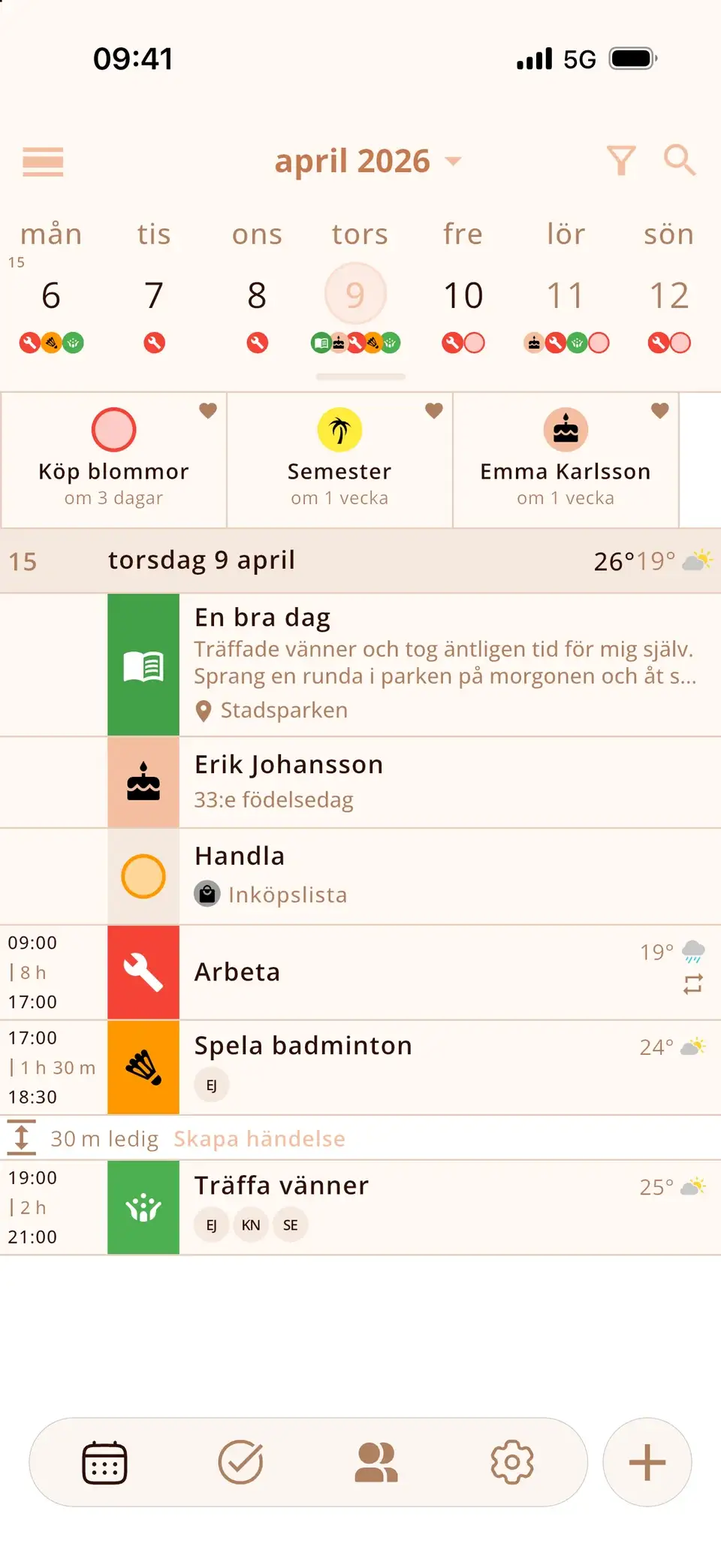
Miracal läser kalendrarna som finns på din iPhone, så när synkningen fungerar visas händelser från iCloud, Google och Outlook tillsammans där – bredvid dina uppgifter och födelsedagarna från dina kontakter. Miracal synkar inte kalendrar själv och kan inte laga iCloud; appen visar det som finns på iPhone. Gratisversionen synkar en kalender, PRO alla.
Testa Miracal gratis
Kalender, uppgifter, födelsedagar och väder i en app – inget konto, ingen reklam.


Vanliga frågor
Varför synkar inte min iPhone-kalender med min Mac?
Oftast använder de olika Apple-konton, iCloud-kalendern är avstängd på den ena, eller så är kalendern sparad ”På min Mac”. Kontrollera alla tre och uppdatera sedan kalenderlistan på iPhone.
Varför tar det så lång tid innan nya händelser syns på min iPhone?
Hämta nya data är inställt på ett långt intervall eller på manuellt, eller så är Strömsparläge på. Ställ in iCloud på Push och Google på Automatiskt under Kalenderkonton → Hämta nya data.
Raderas mina händelser om jag stänger av iCloud-kalendern?
Inte från iCloud. Bara kopian på den här iPhonen tas bort; när du slår på det igen laddas händelserna ned på nytt. Händelser i kalendrar som bara finns på iPhone ligger inte i iCloud, så kontrollera icloud.com först.
Synkar iCloud min Google-kalender till Macen?
Nej. Google- och Outlook-kalendrar synkar via sina egna konton. Lägg till kontot på varje enhet där du vill se kalendern.
Alla synkade kalendrar i en vy.
Gratis för iPhone och Android.
Gratis nedladdning · iPhone och Android