
Eventos sumiram do calendário do iPhone – o que fazer
A maioria dos eventos “perdidos” não foi apagada: o calendário deles está oculto, o iPhone só sincroniza eventos recentes ou uma conta parou de sincronizar. Siga as verificações abaixo na ordem. Se os eventos foram mesmo apagados do iCloud, você pode restaurar uma versão anterior dos seus calendários no iCloud.com.
Verifique isto primeiro
- Calendário oculto: no app Calendário, toque em Calendários e depois em Mostrar Tudo. Um calendário desmarcado oculta todos os eventos dele.
- Eventos antigos sumiram: abra Ajustes → Apps → Calendário → Sincronizar e escolha Todos os Eventos. Com “Eventos do Último 1 Mês”, os eventos mais antigos somem do iPhone (mas continuam no servidor).
- Conta desativada: Ajustes → Apps → Calendário → Contas de Calendário → em cada conta, Calendários precisa estar ativado.
- Dados não atualizam: em Contas de Calendário → Obter Novos Dados, deixe as contas em Push ou Automaticamente e desative o Modo Pouca Energia por um momento.
Confira o iCloud e o calendário padrão
- Calendário do iCloud desativado: em Ajustes → seu nome → iCloud, em Salvo no iCloud, confira se a sincronização do calendário está ativada para este iPhone.
- Salvo “No Meu iPhone”: eventos num calendário local não são sincronizados com lugar nenhum. Confira Ajustes → Apps → Calendário → Calendário Padrão e escolha um calendário do iCloud, Google ou Outlook para os novos eventos.
- Reinicie e atualize: reinicie o iPhone, verifique se há espaço livre e instale a versão mais recente do iOS.
- Adicione a conta de novo: no caso do Google ou do Outlook, remova a conta (Apagar Conta) e adicione de novo. Os eventos voltam do servidor.
Restaurar eventos apagados do iCloud
O iCloud guarda versões arquivadas dos seus calendários. Num computador, entre no icloud.com, abra os ajustes de recuperação de dados, escolha restaurar os calendários e selecione uma data anterior ao sumiço dos eventos. A restauração substitui seus calendários atuais por essa versão em todos os dispositivos, e os calendários compartilhados precisam ser compartilhados de novo – então confira antes quais eventos seriam perdidos.
No Google e no Outlook, confira a versão web (calendar.google.com ou outlook.com). Se os eventos estão lá, é um problema de sincronização no iPhone; se sumiram lá também, o evento foi apagado na própria conta.
O que o Miracal pode e não pode fazer aqui
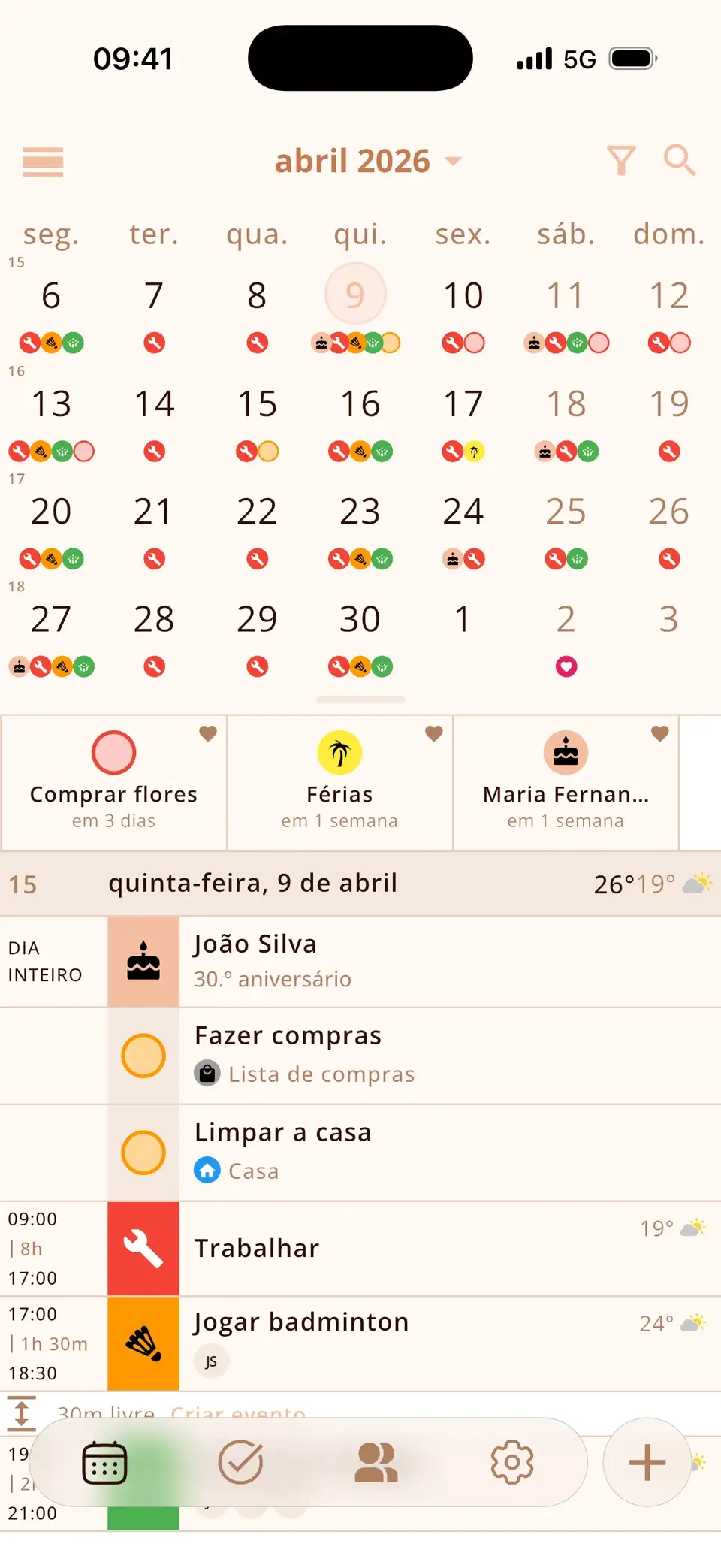
O Miracal lê os mesmos calendários que o iPhone, então mostra exatamente o que está no iPhone – ele não consegue recuperar eventos apagados e não é um backup. Quando os eventos voltam para o iPhone, voltam também para o Miracal, junto com suas tarefas e os aniversários dos seus contatos.
Experimente o Miracal grátis
Calendário, tarefas, aniversários e clima em um só app – sem conta, sem anúncios.


Perguntas frequentes
Por que meus eventos antigos sumiram do calendário do iPhone?
Geralmente por causa do período de sincronização: em Ajustes → Apps → Calendário → Sincronizar, o iPhone só mantém eventos de um período definido. Escolha Todos os Eventos para ver os mais antigos de novo.
Dá para recuperar eventos apagados do calendário do iPhone?
Nos calendários do iCloud, sim: restaure uma versão anterior no iCloud.com (recuperação de dados → restaurar calendários). No Google e no Outlook, os eventos que ainda estão no servidor reaparecem quando a conta sincroniza de novo.
Por que os eventos somem depois de uma atualização do iOS?
Na maioria das vezes porque uma conta precisa fazer login de novo ou parou de sincronizar. Abra Contas de Calendário, confira cada conta e digite a senha se ela for pedida.
Todos os seus calendários numa visão clara.
Grátis para iPhone e Android.
Download grátis · iPhone e Android