
iPhoneのカレンダーから予定が消えたときの対処法
「消えた」予定の多くは、実際には削除されていません。カレンダーが非表示になっている、iPhoneが最近の予定しか同期していない、アカウントの同期が止まっている、といったケースがほとんどです。下のチェック項目を順番に試してください。iCloudから本当に予定が削除された場合は、iCloud.comで以前の状態のカレンダーを復元できます。
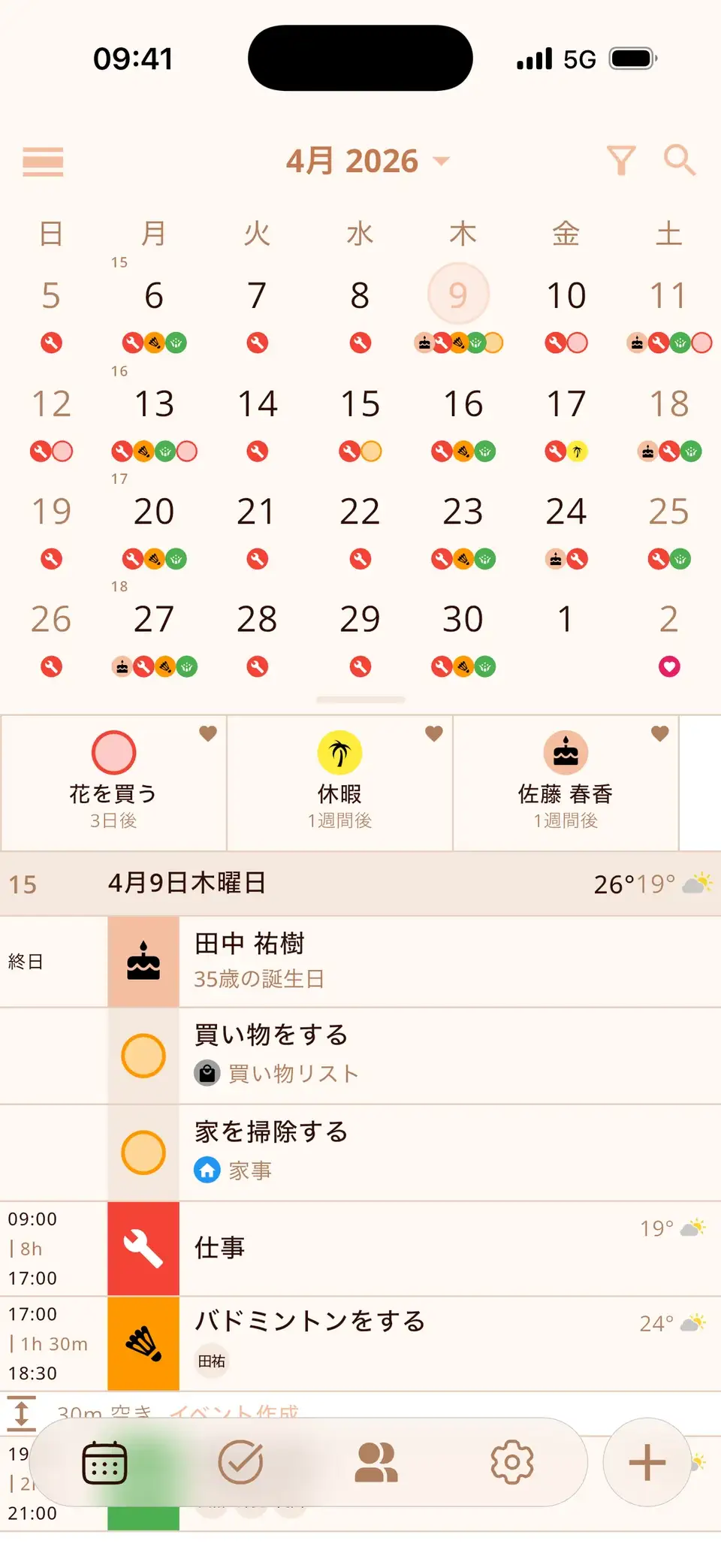
まず確認すること
- カレンダーが非表示:カレンダーアプリでカレンダーをタップし、すべて表示をタップします。チェックが外れたカレンダーの予定は、すべて非表示になります。
- 古い予定が消えた:設定 → アプリ → カレンダー → 同期を開き、すべての予定を選びます。「1か月前の予定」になっていると、それより古い予定はiPhoneから消えます(サーバーには残っています)。
- アカウントがオフ:設定 → アプリ → カレンダー → カレンダーアカウントで、各アカウントのカレンダーがオンになっている必要があります。
- データが取得されない:カレンダーアカウント → データの取得方法で、アカウントをプッシュまたは自動に設定し、低電力モードをいったんオフにします。
iCloudとデフォルトカレンダーを確認する
- iCloudのカレンダーがオフ:設定 → 自分の名前 → iCloud → iCloudに保存する項目で、このiPhoneのカレンダーの同期がオンになっているか確認します。
- 「このiPhone内」に保存されている:ローカルのカレンダーにある予定は、どこにも同期されません。設定 → アプリ → カレンダー → デフォルトカレンダーを確認し、新しい予定の保存先としてiCloud、Google、Outlookのいずれかのカレンダーを選びます。
- 再起動とアップデート:iPhoneを再起動し、ストレージに空きがあることを確認して、最新のiOSをインストールします。
- アカウントを追加し直す:GoogleやOutlookの場合は、アカウントを削除して(アカウントを削除)、もう一度追加します。予定はサーバーから戻ってきます。
削除したiCloudの予定を復元する
iCloudには、カレンダーの過去のバージョンがアーカイブとして保存されています。パソコンでicloud.comにサインインし、データの復旧の設定を開いてカレンダーの復元を選び、予定が消える前の日付を選びます。復元すると、すべてのデバイスで現在のカレンダーがそのバージョンに置き換わり、共有カレンダーは共有し直す必要があります。どの予定が失われるか、先に確認しておきましょう。
GoogleとOutlookの場合は、Web版(calendar.google.comまたはoutlook.com)を確認します。そこに予定があればiPhoneの同期の問題、そこでも消えていればアカウント自体で予定が削除されています。
Miracalにできること、できないこと
MiracalはiPhoneと同じカレンダーを読み込んでいるので、表示されるのはiPhoneにあるものそのままです。削除された予定を復元することはできず、バックアップにもなりません。予定がiPhoneに戻れば、Miracalにもタスクや連絡先の誕生日と一緒にまた表示されます。
Miracalを無料で試す
カレンダー、タスク、誕生日、天気をひとつのアプリに。アカウント不要、広告なし。


よくある質問
iPhoneのカレンダーで古い予定が消えたのはなぜ?
多くの場合、同期期間が原因です。設定 → アプリ → カレンダー → 同期で、iPhoneは決められた期間の予定しか保持しません。「すべての予定」を選ぶと、古い予定がまた表示されます。
iPhoneで削除したカレンダーの予定は復元できますか?
iCloudカレンダーなら可能です。iCloud.comで以前のバージョンを復元します(データの復旧 → カレンダーの復元)。GoogleとOutlookの場合、サーバーに残っている予定は、アカウントが再び同期されると戻ってきます。
iOSのアップデート後に予定が消えるのはなぜ?
たいていは、アカウントにサインインし直す必要があるか、同期が止まっていることが原因です。カレンダーアカウントを開いて各アカウントを確認し、求められたらパスワードを入力してください。
すべてのカレンダーを、見やすい1つの画面で。
iPhoneとAndroidで無料。
無料ダウンロード · iPhone & Android