
Dubbele afspraken in de iPhone-agenda – zo verwijder je ze
Dubbele afspraken komen bijna altijd doordat twee agenda’s dezelfde afspraken tonen: een account dat twee keer is toegevoegd, dezelfde mailbox als Exchange én als Outlook.com, of twee feestdagenagenda’s. Tik op beide kopieën om te zien bij welke agenda ze horen, en verwijder dan het overbodige account of verberg de overbodige agenda – verwijder de afspraken niet één voor één.
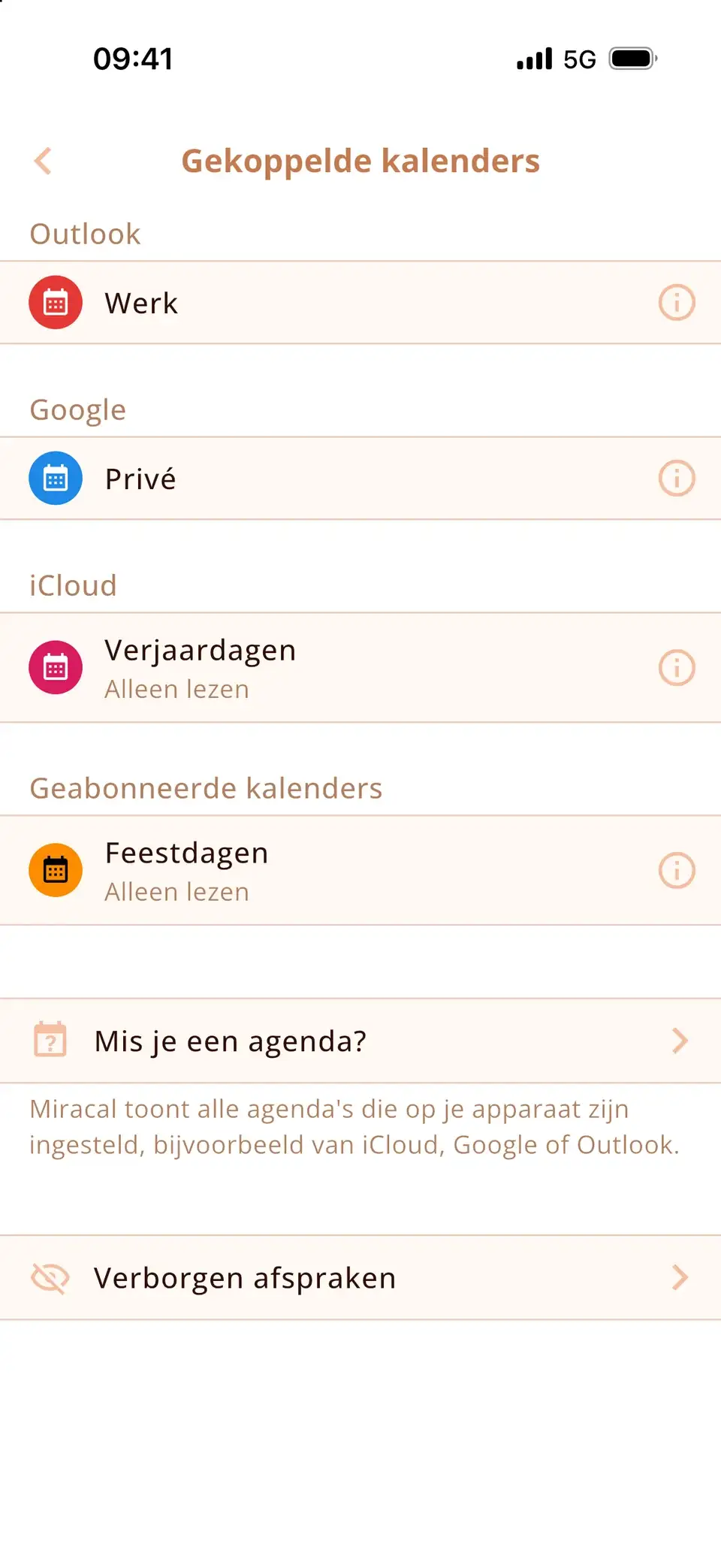
Zoek uit waar de dubbele afspraken vandaan komen
- Tik op de eerste kopie van een dubbele afspraak en kijk naar de regel Agenda – daar zie je de agenda en het account.
- Doe hetzelfde met de tweede kopie.
- Open de agendalijst (Agenda’s) en vink een van de twee agenda’s uit. Verdwijnen de dubbele afspraken, dan heb je de oorzaak gevonden.
Staan beide kopieën in precies dezelfde agenda, kijk dan bij het laatste deel.
De gebruikelijke oorzaken – en de oplossing
- Hetzelfde account twee keer toegevoegd: bijvoorbeeld Google als Google-account en nog een keer via Andere, of een werkmailbox als Microsoft Exchange én als Outlook.com. Controleer Instellingen → Apps → Agenda → Agenda-accounts en verwijder de tweede (Verwijder account) – de afspraken blijven op de server.
- iCloud plus Exchange of Google: zijn afspraken ooit in iCloud geïmporteerd of gekopieerd, dan bestaan ze nu twee keer. Verberg de kopie in iCloud of ruim hem op.
- Outlook-app: de Outlook-app kan zijn agenda’s op de iPhone bewaren. Is hetzelfde account ook in Instellingen toegevoegd, dan verschijnt alles dubbel – zet een van de twee uit.
- Twee feestdagenagenda’s: een feestdagenagenda met abonnement plus de feestdagen van Google, of feestdagen uit twee accounts. Houd er één: vink de andere uit of zeg het abonnement op.
- Geabonneerd én geïmporteerd: een agendabestand (.ics) dat in een agenda is geïmporteerd, en dezelfde agenda ook nog via een link als abonnement. Verwijder het abonnement of de geïmporteerde afspraken.
Verjaardagen staan er twee keer in
De agenda Verjaardagen van de iPhone leest de verjaardagen uit je contacten. Ze verschijnen dubbel als dezelfde persoon in twee contactaccounts staat (bijvoorbeeld iCloud en Google), of als ook de verjaardagenagenda van Google wordt getoond. Voeg de dubbele contacten samen of koppel ze, of vink in de agendalijst de tweede verjaardagenagenda uit.
Beide kopieën in dezelfde agenda
Dan staan de afspraken echt twee keer in dat account – vaak na een import of een synchronisatiefout. Kijk in de webversie (icloud.com, calendar.google.com of outlook.com): staan de afspraken daar dubbel, verwijder de extra kopieën dan daar. Staan ze alleen op de iPhone dubbel, zet dan de schakelaar Agenda’s van het account uit en weer aan, of verwijder het account en voeg het opnieuw toe. Let op: is één account twee keer toegevoegd, dan verwijder je met een ‘dubbele’ afspraak de afspraak op de server – en verdwijnen beide kopieën.
Wat Miracal laat zien
Miracal leest dezelfde agenda’s als je iPhone, dus dubbele afspraken door een dubbel account zie je daar ook – en ze verdwijnen zodra je het op de iPhone oplost. In Miracal kies je zelf welke agenda’s verschijnen, dus ook daar kun je een overbodige agenda weglaten. De gratis versie synchroniseert één agenda; met PRO krijg je ze allemaal.
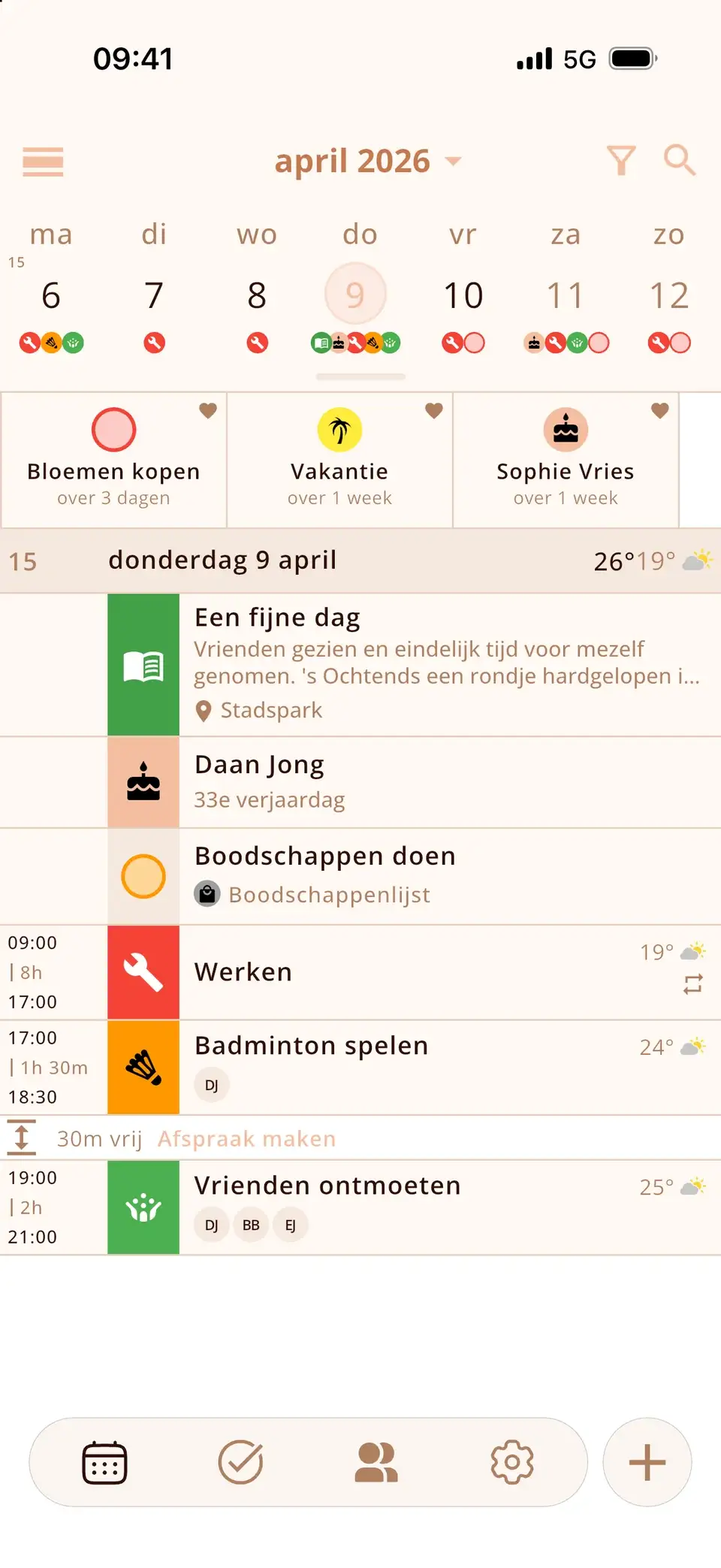
Probeer Miracal gratis
Agenda, taken, verjaardagen en weer in één app – zonder account, zonder reclame.


Veelgestelde vragen
Waarom staan al mijn afspraken dubbel in mijn iPhone-agenda?
Bijna altijd omdat twee agenda’s dezelfde afspraken tonen – meestal is hetzelfde account twee keer toegevoegd bij Agenda-accounts. Verwijder het tweede account; de afspraken blijven op de server.
Moet ik de dubbele afspraken gewoon verwijderen?
Alleen als ze echt twee keer in één account staan. Is hetzelfde account twee keer toegevoegd, dan verwijder je met één kopie de afspraak zelf – en verdwijnen beide kopieën.
Waarom staan feestdagen dubbel in mijn iPhone-agenda?
Je hebt twee feestdagenagenda’s, bijvoorbeeld een met abonnement en de feestdagen van Google. Vink er een uit in de agendalijst of zeg het abonnement op.
Waarom staan verjaardagen er twee keer in?
Het contact staat in twee accounts, of er staat een tweede verjaardagenagenda aan (bijvoorbeeld die van Google). Voeg de contacten samen of verberg de tweede agenda.
Elke afspraak één keer – in één helder overzicht.
Gratis voor iPhone en Android.
Gratis downloaden · iPhone & Android