
Een agenda verwijderen op je iPhone
Tik in de Agenda-app op Agenda’s, dan op ⓘ naast de agenda en helemaal onderaan op Verwijder agenda. Agenda’s waarop je geabonneerd bent – ook spamagenda’s – haal je weg met Zeg abonnement op. Google- en Outlook-agenda’s verwijder je in hun eigen apps; op je iPhone kun je ze verbergen.
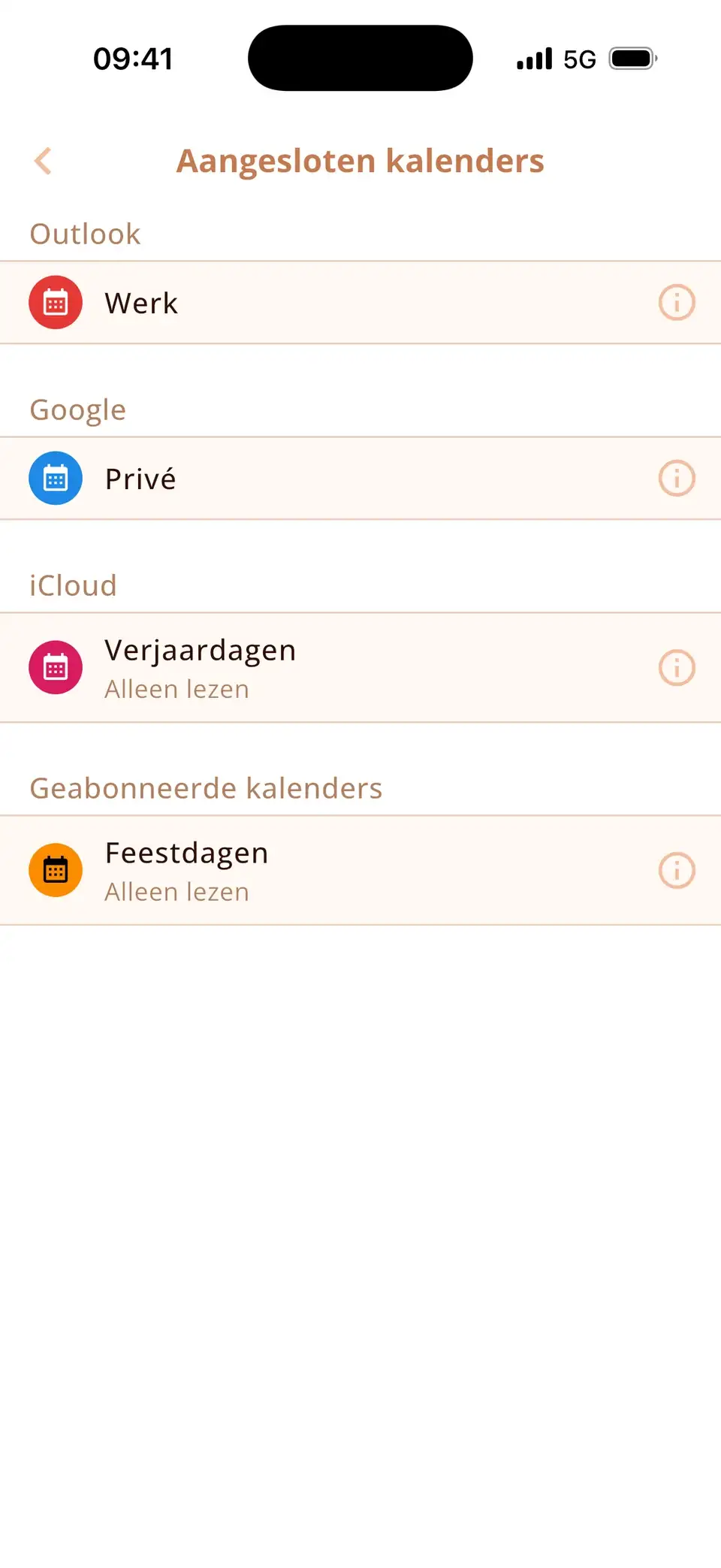
Een iCloud- of lokale agenda verwijderen
- Open de Agenda-app en tik op Agenda’s.
- Tik op ⓘ naast de agenda.
- Scrol naar beneden, tik op Verwijder agenda en bevestig.
Let op: zo verwijder je de agenda met alle afspraken op elk apparaat dat hetzelfde iCloud-account gebruikt. Wil je hem alleen niet meer zien, haal dan in plaats daarvan het vinkje weg in de agendalijst.
Agendaspam weghalen
Afspraken als ‘Je iPhone is besmet’ of ‘Je hebt gewonnen’ komen uit een agenda waarop je je hebt geabonneerd door op een website op een link te tikken. Tik niet op links in die afspraken. Zo raak je ze kwijt:
- Tik op een van de spamafspraken.
- Tik onderaan op Zeg abonnement op deze agenda op.
- Kies Zeg abonnement op en meld reclame (of alleen Zeg abonnement op).
Of: Instellingen → Apps → Agenda → Agenda-accounts → Agenda’s met abonnement, tik op de onbekende agenda en kies Verwijder account.
Google- en Outlook-agenda’s
Agenda’s van Google of Outlook worden door die accounts beheerd. Verwijder ze op calendar.google.com of in Outlook; op je iPhone kun je ze in de agendalijst uitvinken of het hele account uitzetten via Instellingen → Apps → Agenda → Agenda-accounts.
Alleen de agenda’s die je wilt
Miracal toont de agenda’s die op je telefoon staan, en jij kiest welke daarvan verschijnen. Heb je het abonnement op een spamagenda op je iPhone opgezegd, dan is hij ook uit Miracal verdwenen. De gratis versie synchroniseert één agenda; met PRO krijg je ze allemaal.
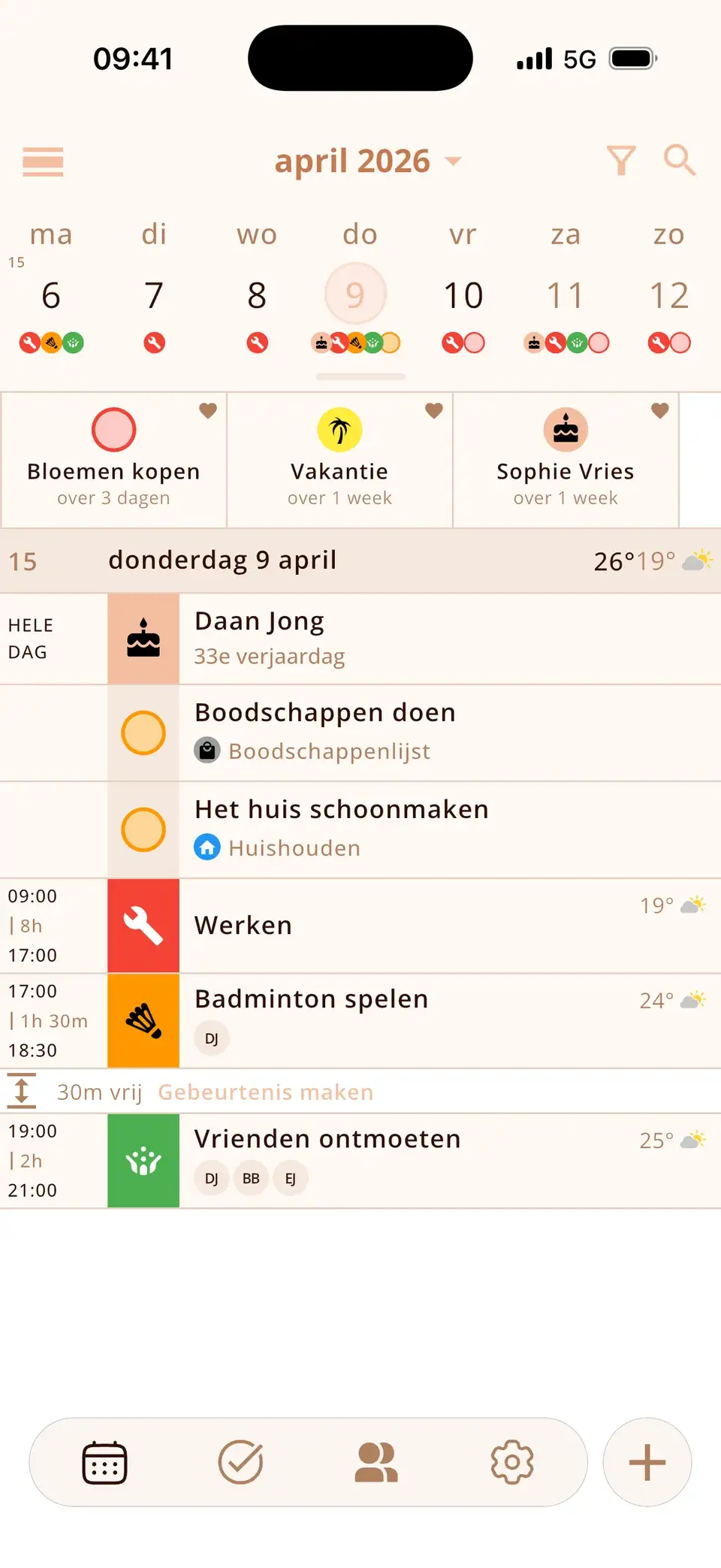
Probeer Miracal gratis
Agenda, taken, verjaardagen en weer in één app – zonder account, zonder reclame.


Veelgestelde vragen
Waarom kan ik een agenda op mijn iPhone niet verwijderen?
Verwijder agenda verschijnt alleen bij iCloud- en lokale agenda’s. Google- en Outlook-agenda’s verwijder je in die accounts zelf; agenda’s met een abonnement haal je weg met Zeg abonnement op.
Wordt een verwijderde agenda ook van mijn iPad en Mac verwijderd?
Ja, als het een iCloud-agenda is – iCloud voert het verwijderen op al je apparaten door.
Hoe kom ik voorgoed van agendaspam af?
Zeg het abonnement op de spamagenda op en tik in pop-ups op onbekende websites niet op ‘Abonneer’ of ‘OK’. iOS vraagt eerst om bevestiging voordat er een agenda met abonnement wordt toegevoegd.
Een agenda zonder rommel.
Gratis voor iPhone en Android.
Gratis downloaden · iPhone & Android