
iPhone에서 캘린더를 삭제하는 방법
캘린더 앱에서 “캘린더”를 탭하고, 캘린더 옆의 ⓘ를 탭한 다음 맨 아래의 “캘린더 삭제”를 고르세요. 구독한 캘린더는 스팸 캘린더를 포함해 “구독 취소”로 없애요. Google과 Outlook 캘린더는 각자의 앱에서 삭제하고, iPhone에서는 숨길 수 있어요.
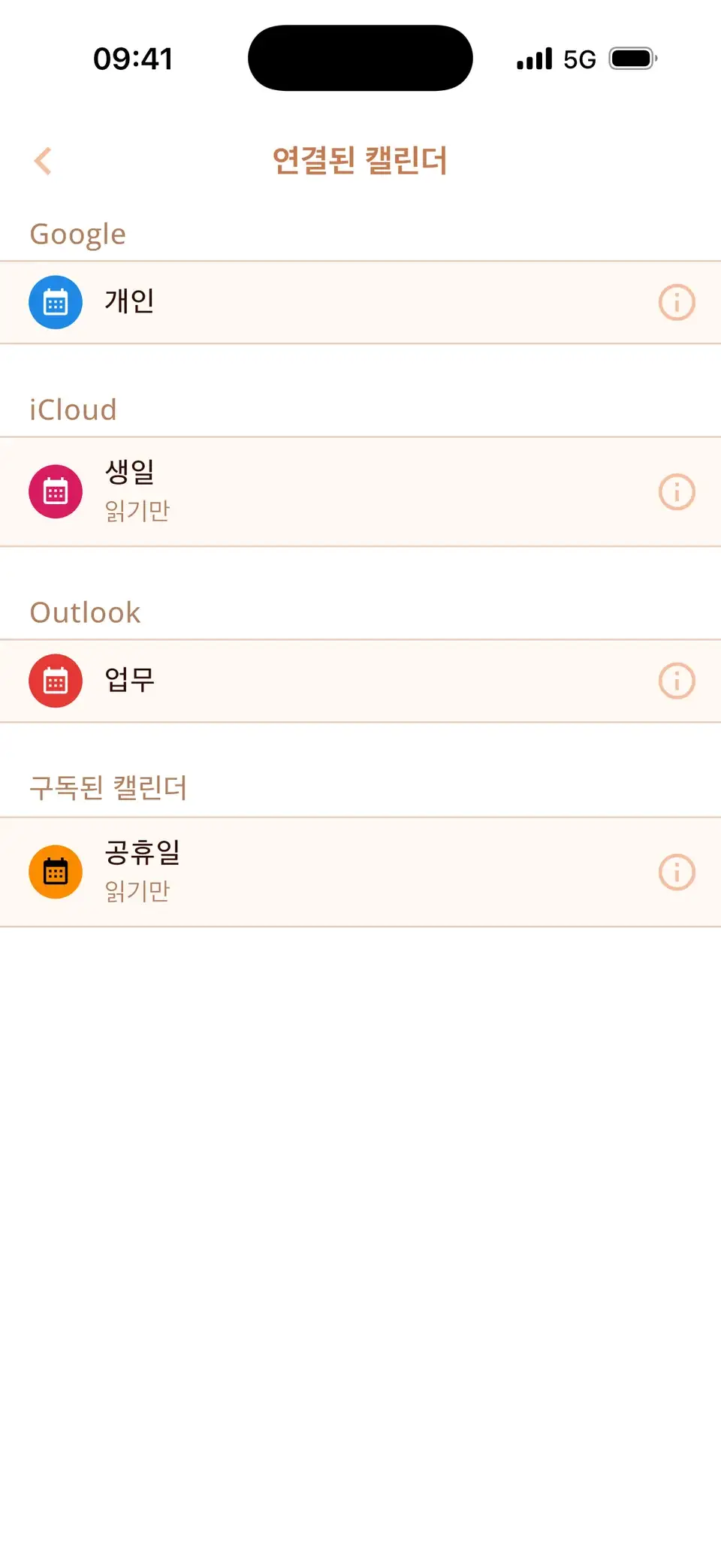
iCloud 또는 로컬 캘린더 삭제하기
- 캘린더 앱을 열고 캘린더를 탭하세요.
- 캘린더 옆의 ⓘ를 탭하세요.
- 아래로 스크롤해서 캘린더 삭제를 탭하고 확인하세요.
주의: 같은 iCloud 계정을 쓰는 모든 기기에서 캘린더와 그 안의 일정이 전부 삭제돼요. 안 보이게만 하려면 캘린더 목록에서 체크를 해제하세요.
캘린더 스팸 없애기
“iPhone이 바이러스에 감염되었습니다”나 “당첨되었습니다” 같은 일정은 웹사이트에서 링크를 탭했을 때 구독된 캘린더에서 와요. 이런 일정 속 링크는 탭하지 마세요. 없애는 방법은 다음과 같아요.
- 스팸 일정 중 하나를 탭하세요.
- 맨 아래의 이 캘린더의 구독 취소를 탭하세요.
- 구독 취소 및 정크 신고(또는 그냥 구독 취소)를 고르세요.
다른 방법: 설정 → 앱 → 캘린더 → 캘린더 계정 → 구독한 캘린더에서 모르는 캘린더를 탭하고 계정 삭제를 고르세요.
Google과 Outlook 캘린더
Google이나 Outlook의 캘린더는 해당 계정에서 관리돼요. 삭제는 calendar.google.com이나 Outlook에서 하세요. iPhone에서는 캘린더 목록에서 체크를 해제하거나, 설정 → 앱 → 캘린더 → 캘린더 계정에서 계정 전체를 끌 수 있어요.
원하는 캘린더만 보기
Miracal은 휴대폰에 있는 캘린더를 보여 주고, 어떤 캘린더를 표시할지는 직접 고를 수 있어요. iPhone에서 스팸 캘린더 구독을 취소하면 Miracal에서도 사라져요. 무료 버전은 캘린더 하나를 동기화하고, PRO는 모든 캘린더를 동기화해요.
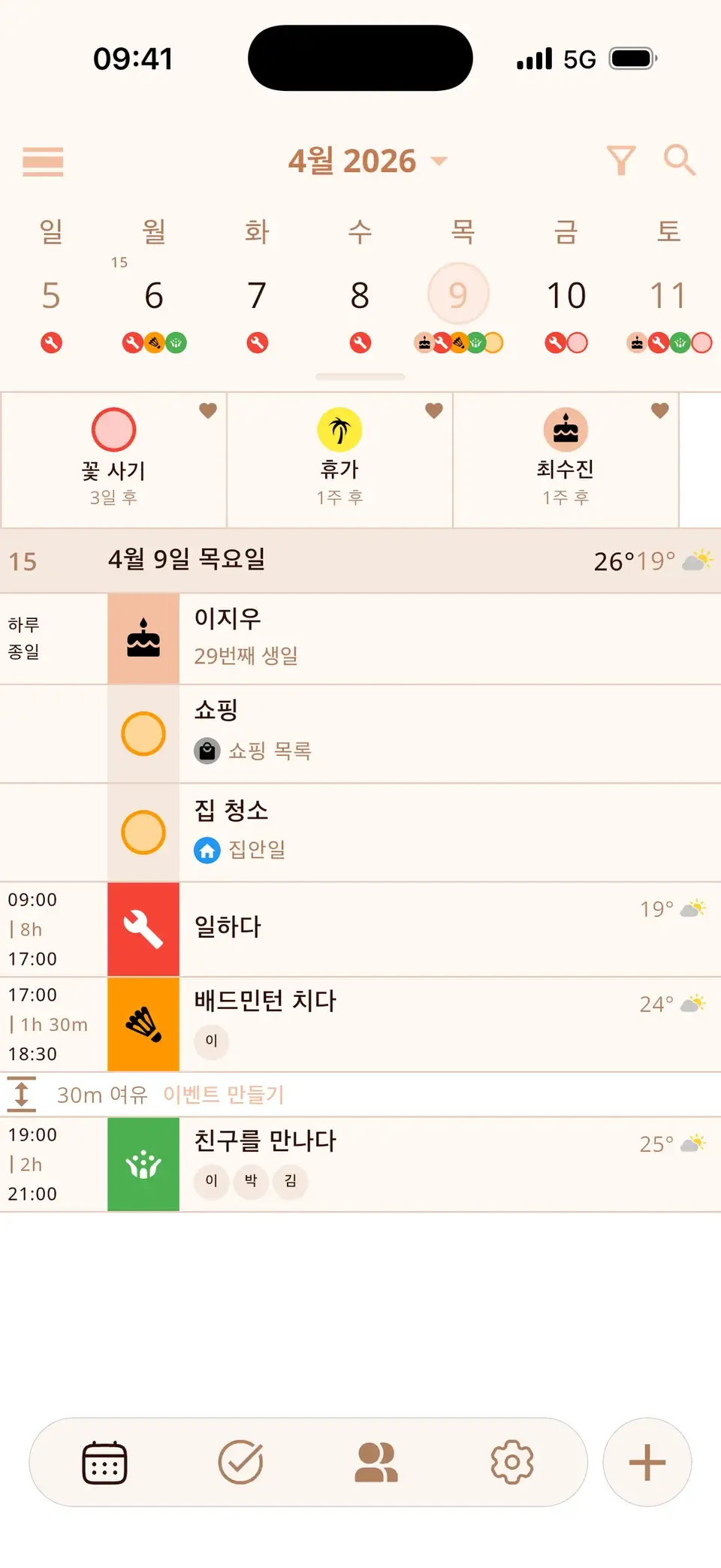
Miracal 무료로 사용해 보기
캘린더, 할 일, 생일, 날씨를 하나의 앱으로 – 계정 없이, 광고 없이.


자주 묻는 질문
iPhone에서 캘린더가 삭제되지 않는 이유는 뭔가요?
“캘린더 삭제”는 iCloud와 로컬 캘린더에만 있어요. Google과 Outlook 캘린더는 각 계정에서 삭제하고, 구독한 캘린더는 “구독 취소”로 없애요.
캘린더를 삭제하면 iPad와 Mac에서도 지워지나요?
iCloud 캘린더라면 네. iCloud가 삭제 내용을 모든 기기에 동기화해요.
캘린더 스팸을 완전히 막으려면 어떻게 하나요?
스팸 캘린더 구독을 취소하고, 모르는 웹사이트의 팝업에서 “구독”이나 “확인”을 탭하지 마세요. iOS는 구독 캘린더를 추가하기 전에 먼저 물어봐요.
군더더기 없는 캘린더.
iPhone과 Android에서 무료예요.
무료 다운로드 · iPhone & Android