
Kalender auf dem iPhone löschen
Tippe in der Kalender-App auf „Kalender“, dann auf das ⓘ neben dem Kalender und ganz unten auf „Kalender löschen“. Abonnierte Kalender – auch Spam-Kalender – entfernst du mit „Abo beenden“. Google- und Outlook-Kalender löschst du in deren eigenen Apps; auf dem iPhone kannst du sie ausblenden.
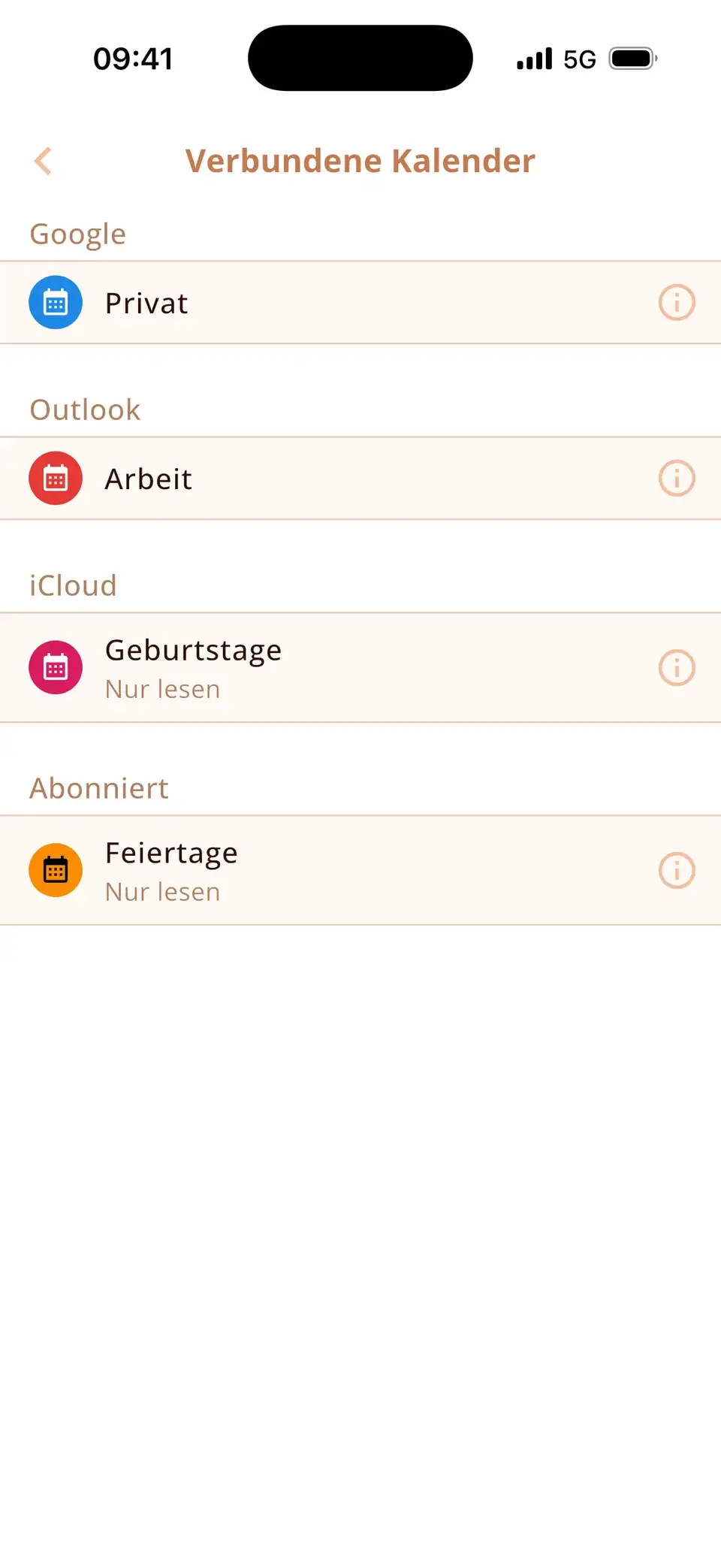
iCloud- oder lokalen Kalender löschen
- Öffne die Kalender-App und tippe auf Kalender.
- Tippe auf das ⓘ neben dem Kalender.
- Scroll nach unten, tippe auf Kalender löschen und bestätige.
Vorsicht: Damit löschst du den Kalender samt aller Termine auf jedem Gerät, das dasselbe iCloud-Konto nutzt. Soll er nur aus dem Blickfeld verschwinden, entfernst du stattdessen den Haken in der Kalenderliste.
Kalender-Spam entfernen
Termine wie „Dein iPhone ist infiziert“ oder „Du hast gewonnen“ stammen aus einem Kalender, den du abonniert hast, als du auf einer Website auf einen Link getippt hast. Tippe auf keine Links in diesen Terminen. So wirst du sie los:
- Tippe auf einen der Spam-Termine.
- Tippe unten auf Kalenderabo beenden.
- Wähle Abo beenden und Spam melden (oder nur Abo beenden).
Alternativ: Einstellungen → Apps → Kalender → Kalender-Accounts → Kalenderabonnements, den unbekannten Kalender antippen und Account löschen wählen.
Google- und Outlook-Kalender
Kalender von Google oder Outlook werden von diesen Konten verwaltet. Lösch sie auf calendar.google.com oder in Outlook. Auf dem iPhone kannst du in der Kalenderliste den Haken entfernen oder das ganze Konto unter Einstellungen → Apps → Kalender → Kalender-Accounts ausschalten.
Nur die Kalender, die du willst
Miracal zeigt die Kalender, die auf deinem Handy sind, und du wählst, welche davon erscheinen. Ist das Abo eines Spam-Kalenders auf dem iPhone beendet, ist er auch aus Miracal verschwunden. Die Gratis-Version synchronisiert einen Kalender, PRO alle.
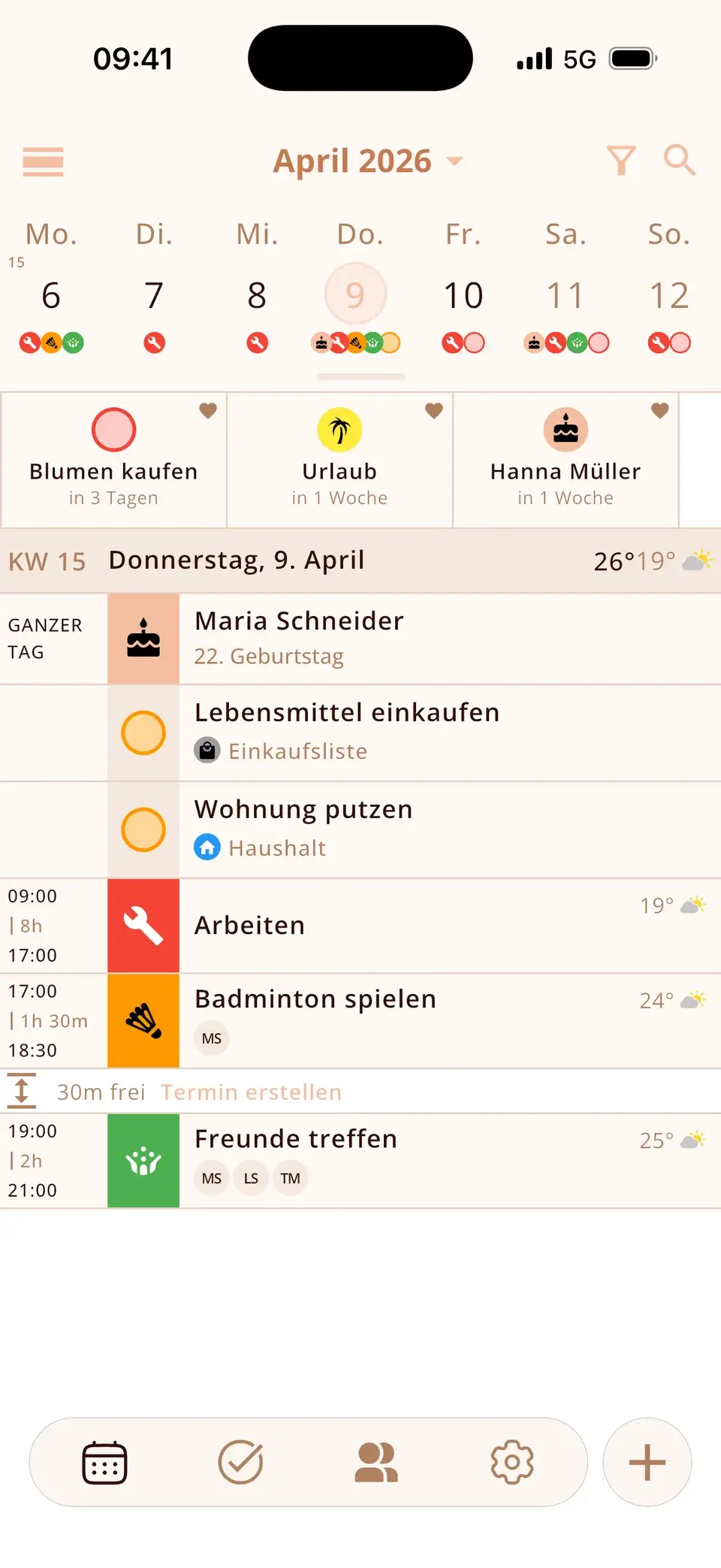
Miracal kostenlos ausprobieren
Kalender, Aufgaben, Geburtstage und Wetter in einer App – ohne Konto, ohne Werbung.


Häufige Fragen
Warum kann ich einen Kalender auf dem iPhone nicht löschen?
„Kalender löschen“ gibt es nur bei iCloud- und lokalen Kalendern. Google- und Outlook-Kalender löschst du in deren eigenen Konten; abonnierte Kalender entfernst du mit „Abo beenden“.
Wird ein gelöschter Kalender auch auf iPad und Mac gelöscht?
Ja, wenn es ein iCloud-Kalender ist – iCloud überträgt das Löschen auf alle deine Geräte.
Wie werde ich Kalender-Spam dauerhaft los?
Beende das Abo des Spam-Kalenders und tippe bei Pop-ups auf unbekannten Websites nicht auf „Abonnieren“ oder „OK“. iOS fragt nach, bevor ein abonnierter Kalender hinzugefügt wird.
Ein Kalender ohne Durcheinander.
Kostenlos für iPhone und Android.
Kostenlos laden · iPhone & Android