
Kalenderfarbe auf dem iPhone ändern
Tippe in der Kalender-App auf „Kalender“, dann auf das ⓘ neben einem Kalender und wähle eine neue Farbe – oder „Eigene“ für jeden beliebigen Farbton. Die Farbe gilt für alle Termine in diesem Kalender. Einzelne Termine kann Apples Kalender-App nicht einfärben; dafür brauchst du pro Farbe einen eigenen Kalender.
Farbe eines Kalenders ändern
- Öffne die Kalender-App und tippe auf Kalender.
- Tippe auf das ⓘ neben dem Kalender.
- Wähle eine der Farben oder tippe auf Eigene, um eine beliebige Farbe auszusuchen.
- Tippe auf Fertig.
Bei iCloud-Kalendern erscheint die neue Farbe auch auf deinen anderen Apple-Geräten.
Kann ich einzelne Termine einfärben?
Nicht in Apples Kalender-App – jeder Termin übernimmt die Farbe seines Kalenders. Der übliche Ausweg: ein Kalender pro Kategorie (Arbeit, Familie, Sport), jeder mit eigener Farbe. Beim Anlegen oder Bearbeiten eines Termins wählst du dann unter „Kalender“ den passenden aus.
Termine auf einen Blick unterscheiden
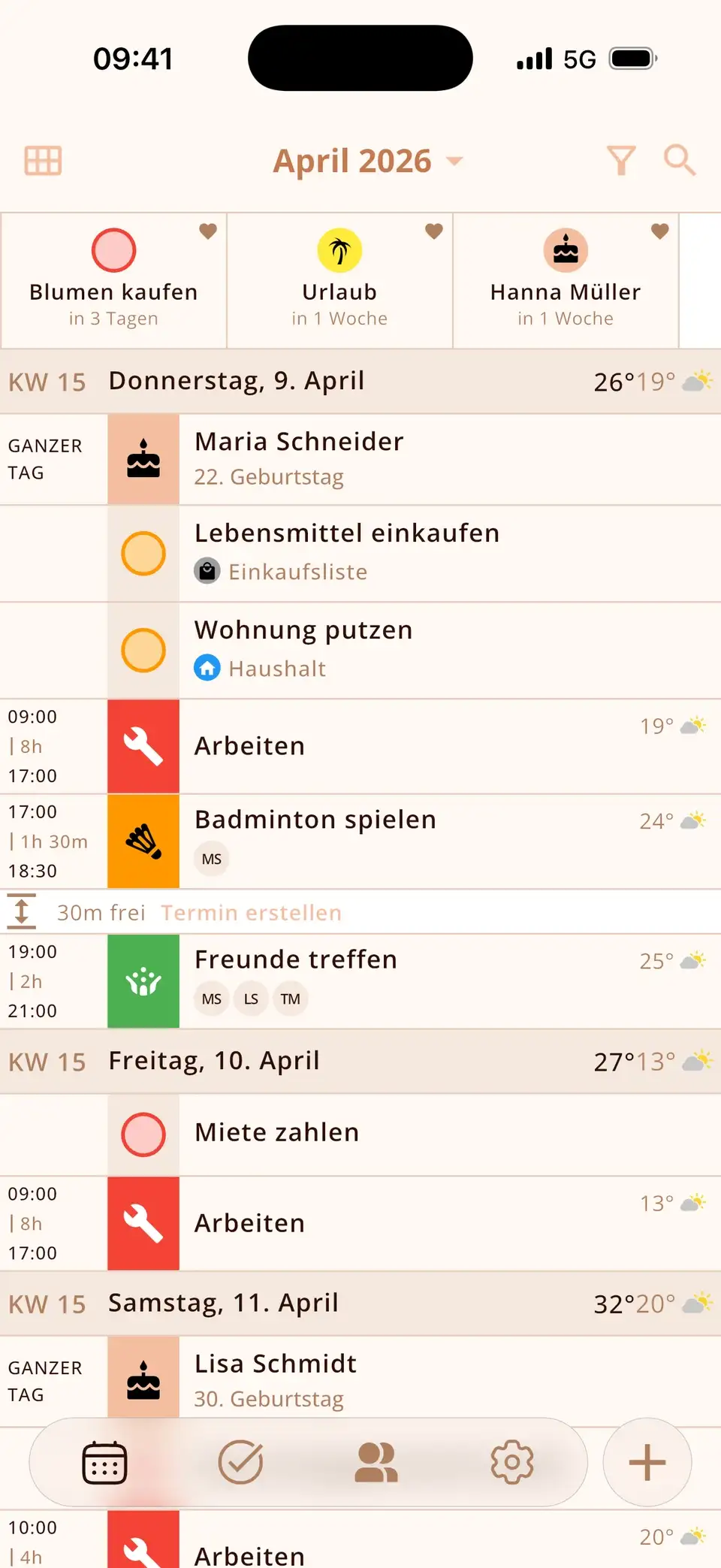
Miracal zeigt deine Kalender in ihren Farben und setzt automatisch ein passendes Icon neben jeden Termin, während du den Titel tippst – einen Zahn für den Zahnarzt, einen Ball fürs Training. So sehen Termine auch innerhalb eines Kalenders unterschiedlich aus. Die Gratis-Version enthält 133 Icons, PRO mehr als 2.500.
Miracal kostenlos ausprobieren
Kalender, Aufgaben, Geburtstage und Wetter in einer App – ohne Konto, ohne Werbung.


Häufige Fragen
Warum kann ich die Farbe eines Kalenders auf dem iPhone nicht ändern?
Manche Kalender, etwa bestimmte abonnierte Kalender, lassen nur wenige Änderungen zu. Bei deinen eigenen iCloud-, Google- und Outlook-Kalendern zeigt der ⓘ-Bildschirm die Farbauswahl.
Wird die neue Farbe auf iPad und Mac übernommen?
Bei iCloud-Kalendern ja. Bei anderen Konten hängt es vom Anbieter ab.
Wie viele Farben stehen zur Auswahl?
Sieben vorgegebene Farben plus „Eigene“, wo du jede beliebige Farbe wählen kannst.
Ein Kalender, den du auf einen Blick erfasst.
Kostenlos für iPhone und Android.
Kostenlos laden · iPhone & Android