
iPhone에서 캘린더 색상을 바꾸는 방법
캘린더 앱에서 “캘린더”를 탭하고, 캘린더 옆의 ⓘ를 탭한 다음 새 색상을 고르세요. 원하는 색이 따로 있다면 “사용자화”를 고르면 돼요. 색상은 그 캘린더의 모든 일정에 적용돼요. Apple 캘린더 앱에서는 일정마다 색을 지정할 수 없어서, 색깔별로 캘린더를 따로 만들어야 해요.
캘린더 색상 바꾸기
- 캘린더 앱을 열고 캘린더를 탭하세요.
- 캘린더 옆의 ⓘ를 탭하세요.
- 색상 중 하나를 고르거나, 사용자화를 탭해서 원하는 색을 고르세요.
- 완료를 탭하세요.
iCloud 캘린더라면 바뀐 색상이 다른 Apple 기기에도 나타나요.
일정마다 색을 다르게 할 수 있나요?
Apple 캘린더 앱에서는 안 돼요. 모든 일정은 자기가 속한 캘린더의 색을 따라가요. 흔히 쓰는 방법은 카테고리(업무, 가족, 운동)마다 캘린더를 하나씩 만들고 각각 다른 색을 주는 거예요. 일정을 만들거나 편집할 때 “캘린더”에서 알맞은 캘린더를 고르세요.
일정을 한눈에 구분하기
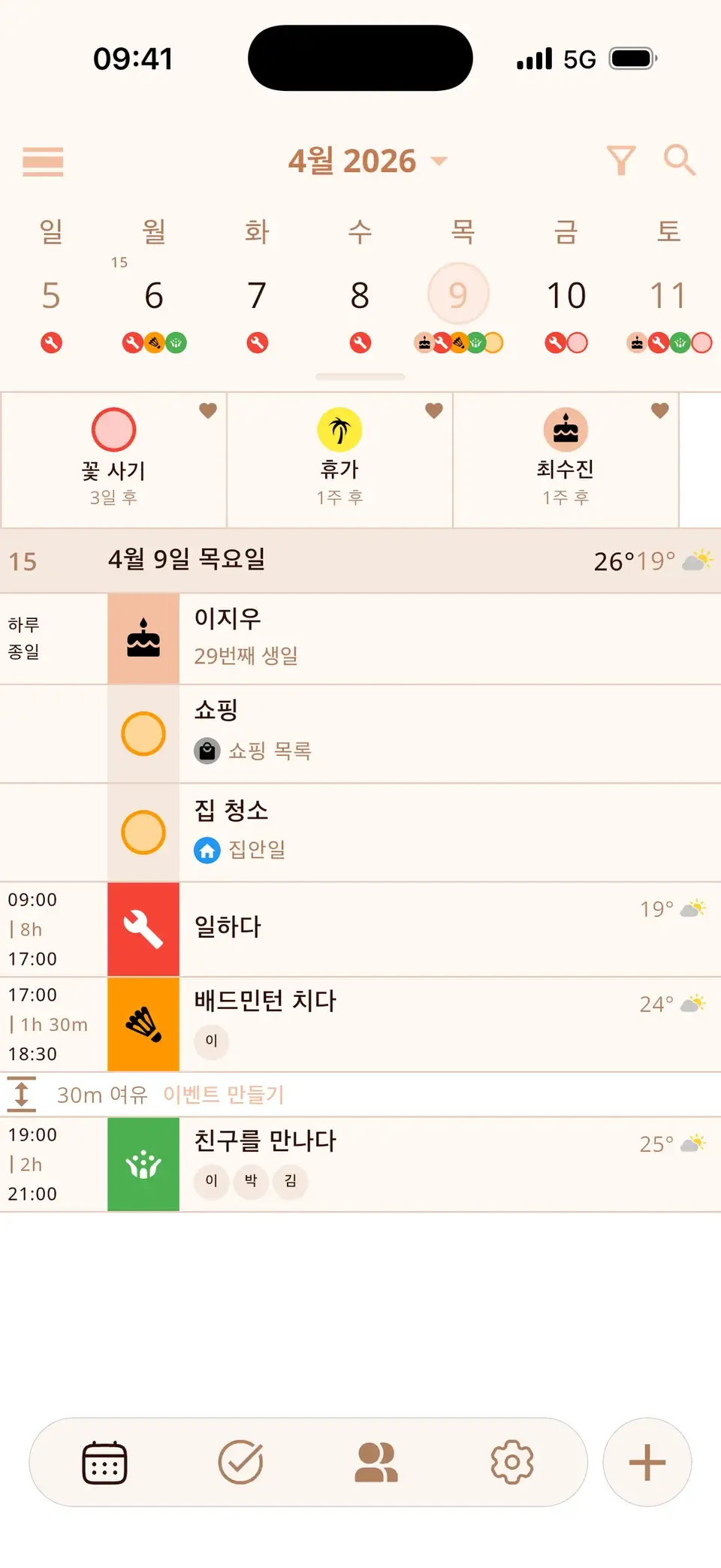
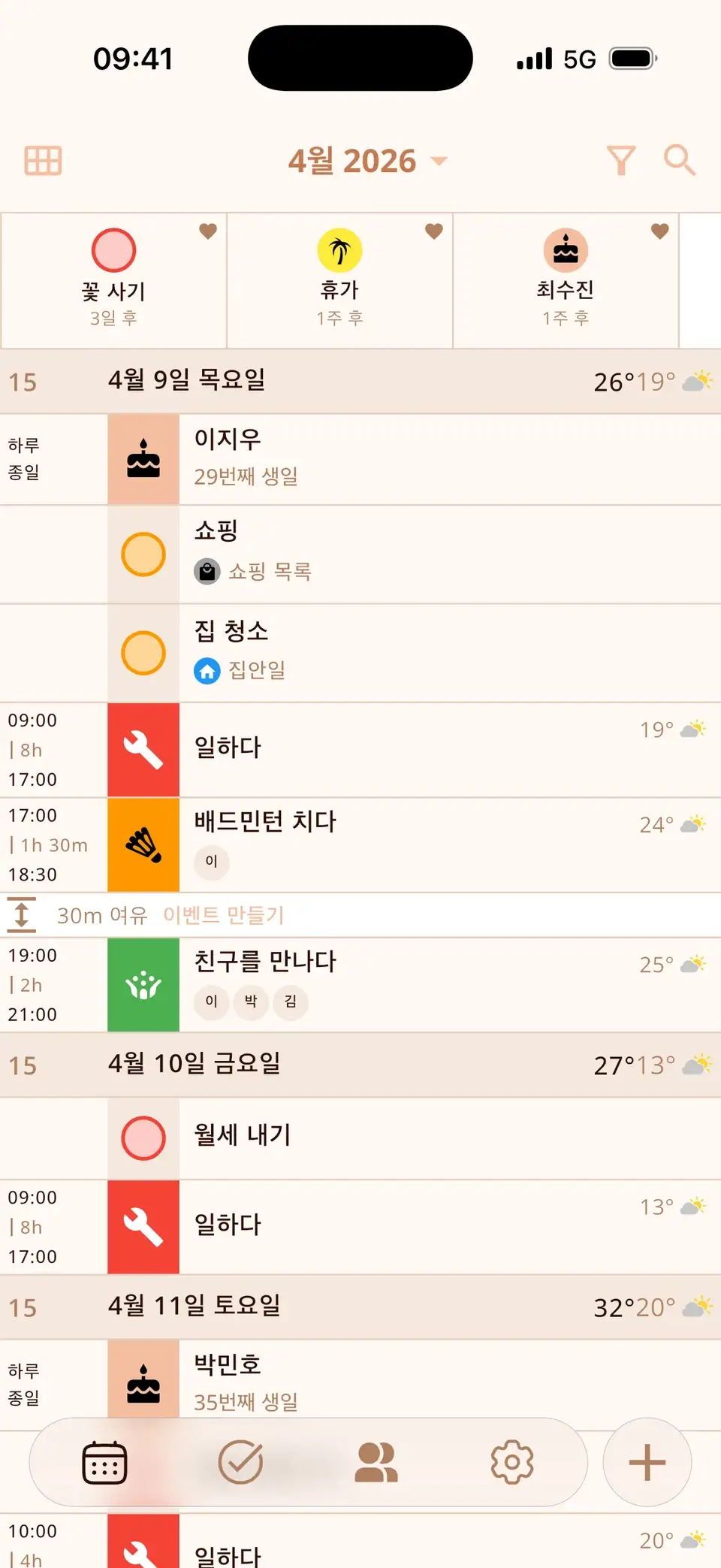
Miracal은 캘린더를 각자의 색으로 보여 주고, 제목을 입력하는 동안 모든 일정에 어울리는 아이콘을 자동으로 붙여 줘요. 치과에는 치아, 운동에는 공처럼요. 그래서 같은 캘린더 안에서도 일정이 한눈에 구분돼요. 무료 버전에는 아이콘 133개, PRO에는 2,500개 이상이 들어 있어요.
Miracal 무료로 사용해 보기
캘린더, 할 일, 생일, 날씨를 하나의 앱으로 – 계정 없이, 광고 없이.


자주 묻는 질문
iPhone에서 캘린더 색상을 바꿀 수 없는 이유는 뭔가요?
일부 구독 캘린더처럼 변경할 수 있는 항목이 제한된 캘린더도 있어요. 내 iCloud, Google, Outlook 캘린더라면 ⓘ 화면에 색상 옵션이 보여요.
색상을 바꾸면 iPad와 Mac에도 반영되나요?
iCloud 캘린더라면 네. 다른 계정은 서비스에 따라 달라요.
색상은 몇 가지 중에서 고를 수 있나요?
기본 색상 7가지에 더해, “사용자화”에서 원하는 색을 자유롭게 고를 수 있어요.
한눈에 읽히는 캘린더.
iPhone과 Android에서 무료예요.
무료 다운로드 · iPhone & Android