
Så ändrar du färg på en kalender i iPhone
Tryck på Kalendrar i Kalender-appen, tryck på ⓘ bredvid en kalender och välj en ny färg – eller Anpassad för valfri nyans. Färgen gäller alla händelser i den kalendern. Apples Kalender-app kan inte färga enskilda händelser; du behöver en separat kalender per färg.
Ändra färg på en kalender
- Öppna appen Kalender och tryck på Kalendrar.
- Tryck på ⓘ bredvid kalendern.
- Välj en av färgerna eller tryck på Anpassad för att välja valfri färg.
- Tryck på Klar.
För iCloud-kalendrar syns den nya färgen även på dina andra Apple-enheter.
Kan jag färga enskilda händelser?
Inte i Apples Kalender-app – varje händelse får sin kalenders färg. Den vanliga lösningen är en kalender per kategori (jobb, familj, sport), var och en med sin egen färg. Välj sedan kalender för varje händelse under Kalender när du skapar eller ändrar den.
Skilj händelser åt med en blick
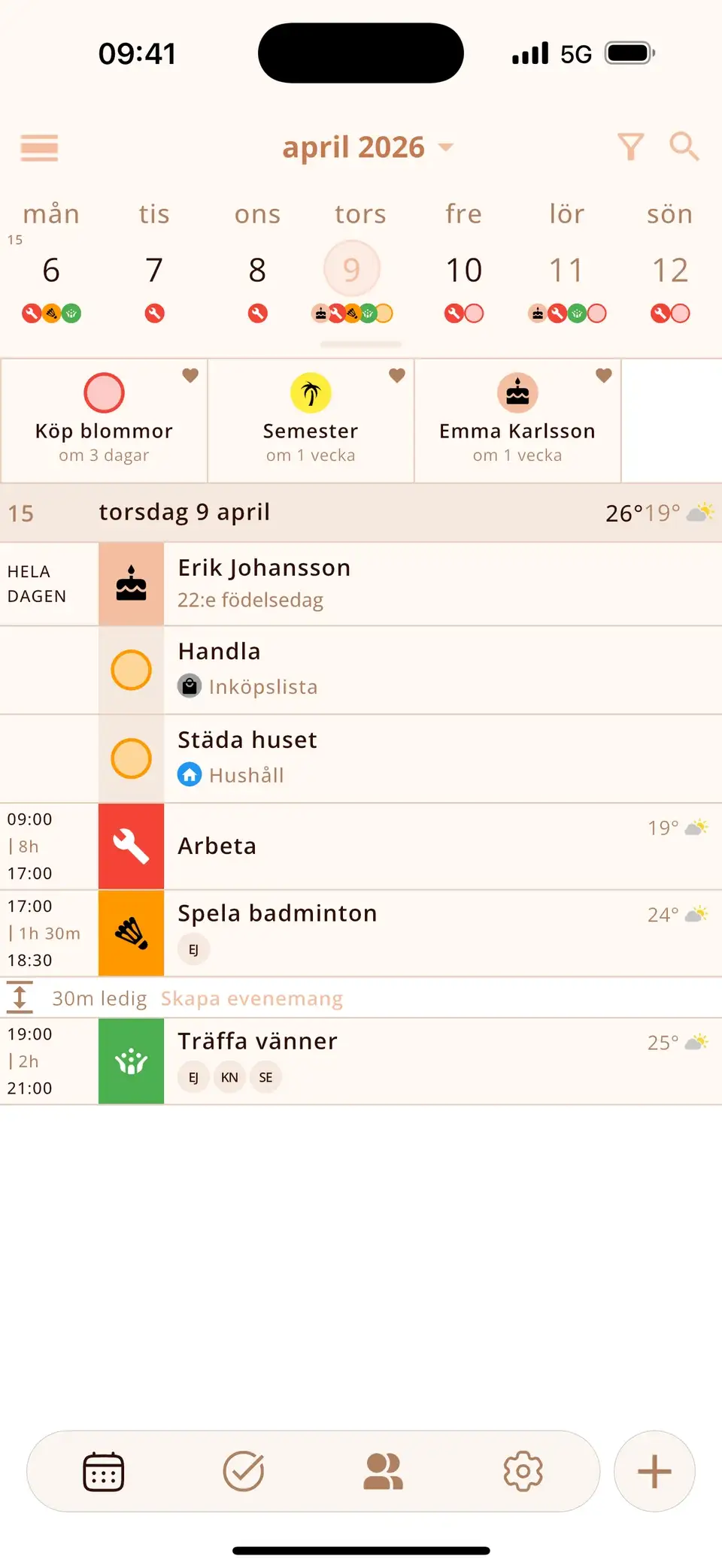
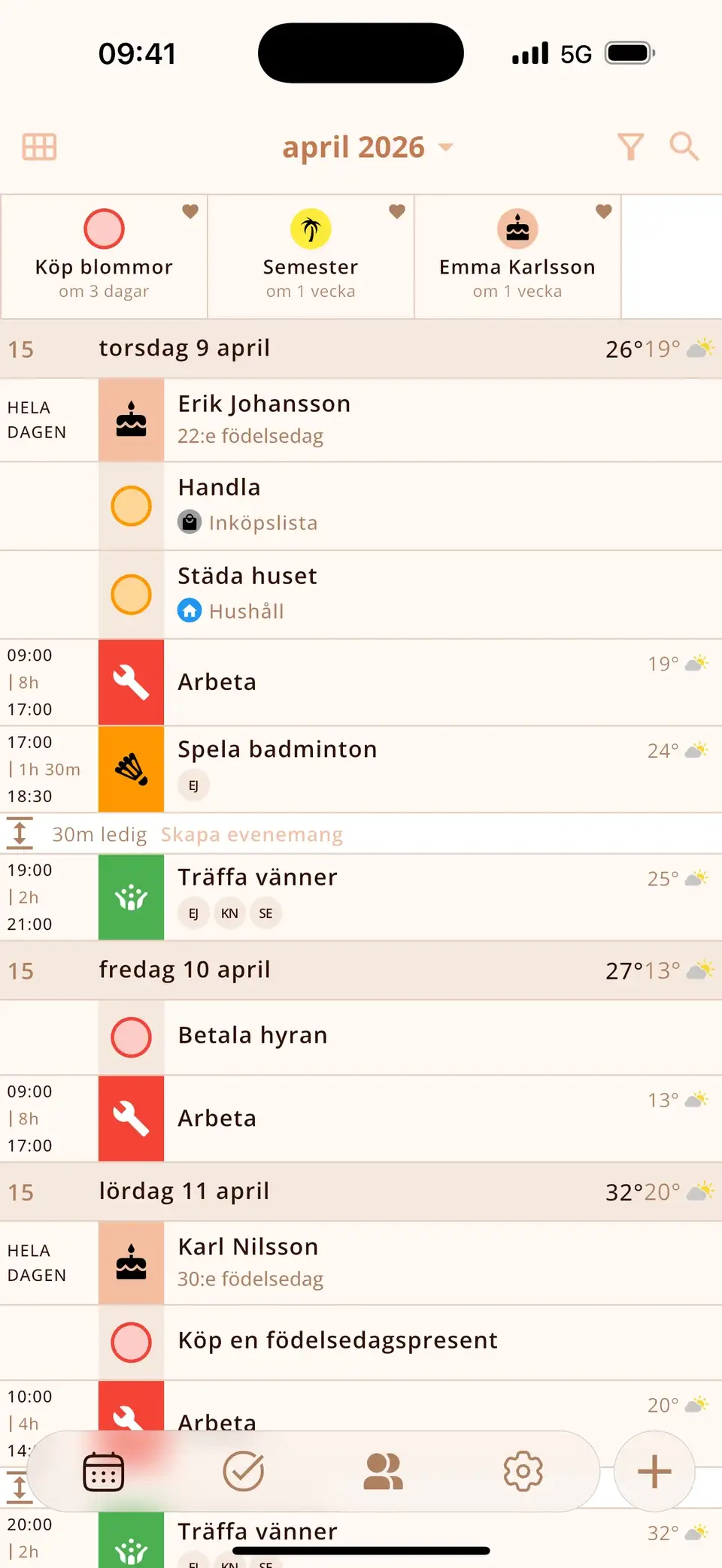
Miracal visar dina kalendrar i deras färger och lägger automatiskt till en passande ikon vid varje händelse medan du skriver titeln – en tand för tandläkaren, en boll för träningen. Så ser händelserna olika ut även inom samma kalender. Gratisversionen har 133 ikoner, PRO över 2 500.
Testa Miracal gratis
Kalender, uppgifter, födelsedagar och väder i en app – inget konto, ingen reklam.


Vanliga frågor
Varför kan jag inte ändra färg på en kalender i iPhone?
Vissa kalendrar, till exempel vissa abonnerade kalendrar, tillåter bara begränsade ändringar. För dina egna iCloud-, Google- och Outlook-kalendrar visar ⓘ-skärmen färgvalen.
Synkas färgändringar till min iPad och Mac?
För iCloud-kalendrar, ja. För andra konton beror det på leverantören.
Hur många färger kan jag välja mellan?
Sju förinställda färger plus Anpassad, där du kan välja vilken färg som helst.
En kalender du läser av med en blick.
Gratis för iPhone och Android.
Gratis nedladdning · iPhone och Android