
Как изменить цвет календаря на iPhone
В приложении «Календарь» нажми «Календари», затем ⓘ рядом с календарем и выбери новый цвет – или «Настройка», чтобы задать любой оттенок. Цвет применяется ко всем событиям этого календаря. Отдельные события в «Календаре» Apple раскрасить нельзя – для каждого цвета нужен свой календарь.
Как изменить цвет календаря
- Открой приложение Календарь и нажми Календари.
- Нажми ⓘ рядом с календарем.
- Выбери один из цветов или нажми Настройка, чтобы выбрать любой цвет.
- Нажми Готово.
У календарей iCloud новый цвет появится и на других твоих устройствах Apple.
Можно ли раскрасить отдельные события?
В «Календаре» Apple – нет: каждое событие получает цвет своего календаря. Обычный выход – отдельный календарь для каждой категории (работа, семья, спорт), у каждого свой цвет. При создании или изменении события выбирай нужный календарь в поле «Календарь».
Различай события с первого взгляда
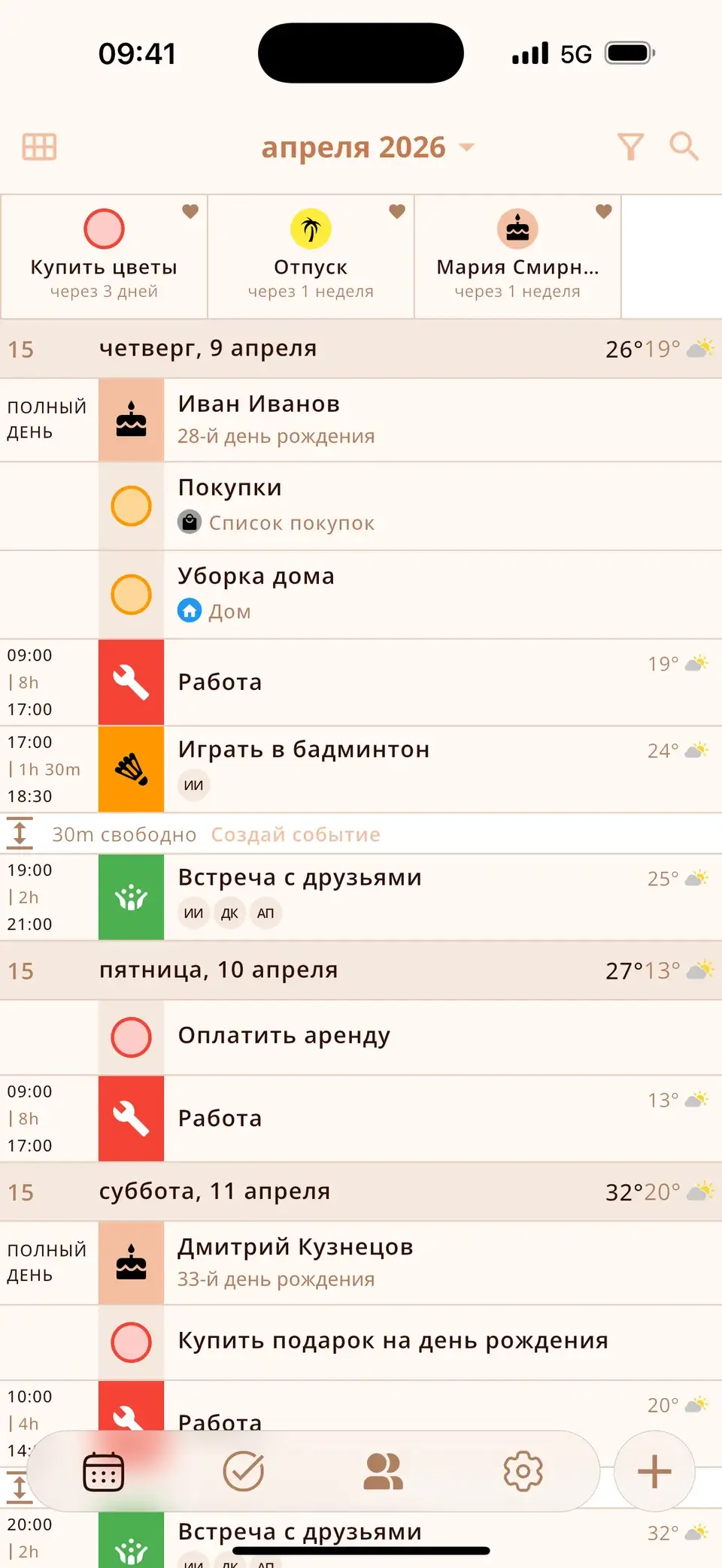
Miracal показывает календари в их цветах и автоматически добавляет к каждому событию подходящую иконку, пока ты вводишь название, – зуб для стоматолога, мяч для тренировки. Так события выглядят по-разному даже внутри одного календаря. В бесплатной версии 133 иконки, в PRO – более 2 500.
Попробуй Miracal бесплатно
Календарь, задачи, дни рождения и погода в одном приложении — без аккаунта и без рекламы.


Частые вопросы
Почему я не могу изменить цвет календаря на iPhone?
Некоторые календари, например отдельные календари по подписке, допускают лишь ограниченные изменения. Для твоих собственных календарей iCloud, Google и Outlook экран ⓘ показывает выбор цвета.
Синхронизируется ли новый цвет с iPad и Mac?
Для календарей iCloud – да. Для других учетных записей это зависит от сервиса.
Сколько цветов можно выбрать?
Семь готовых цветов плюс «Настройка», где можно выбрать любой цвет.
Календарь, понятный с первого взгляда.
Бесплатно для iPhone и Android.
Скачать бесплатно · iPhone и Android