
Come cambiare il colore di un calendario su iPhone
Nell’app Calendario tocca Calendari, poi ⓘ accanto a un calendario e scegli un nuovo colore, oppure Personalizzata per qualsiasi tonalità. Il colore vale per tutti gli eventi di quel calendario. L’app Calendario di Apple non può colorare i singoli eventi: ti serve un calendario per ogni colore.
Cambiare il colore di un calendario
- Apri l’app Calendario e tocca Calendari.
- Tocca ⓘ accanto al calendario.
- Scegli uno dei colori, oppure tocca Personalizzata per sceglierne uno qualsiasi.
- Tocca Fine.
Per i calendari iCloud, il nuovo colore compare anche sugli altri tuoi dispositivi Apple.
Posso colorare i singoli eventi?
Non nell’app Calendario di Apple: ogni evento prende il colore del suo calendario. La soluzione classica è un calendario per categoria (lavoro, famiglia, sport), ognuno con il suo colore. Quando crei o modifichi un evento, scegli il calendario alla voce Calendario.
Distinguere gli eventi a colpo d’occhio
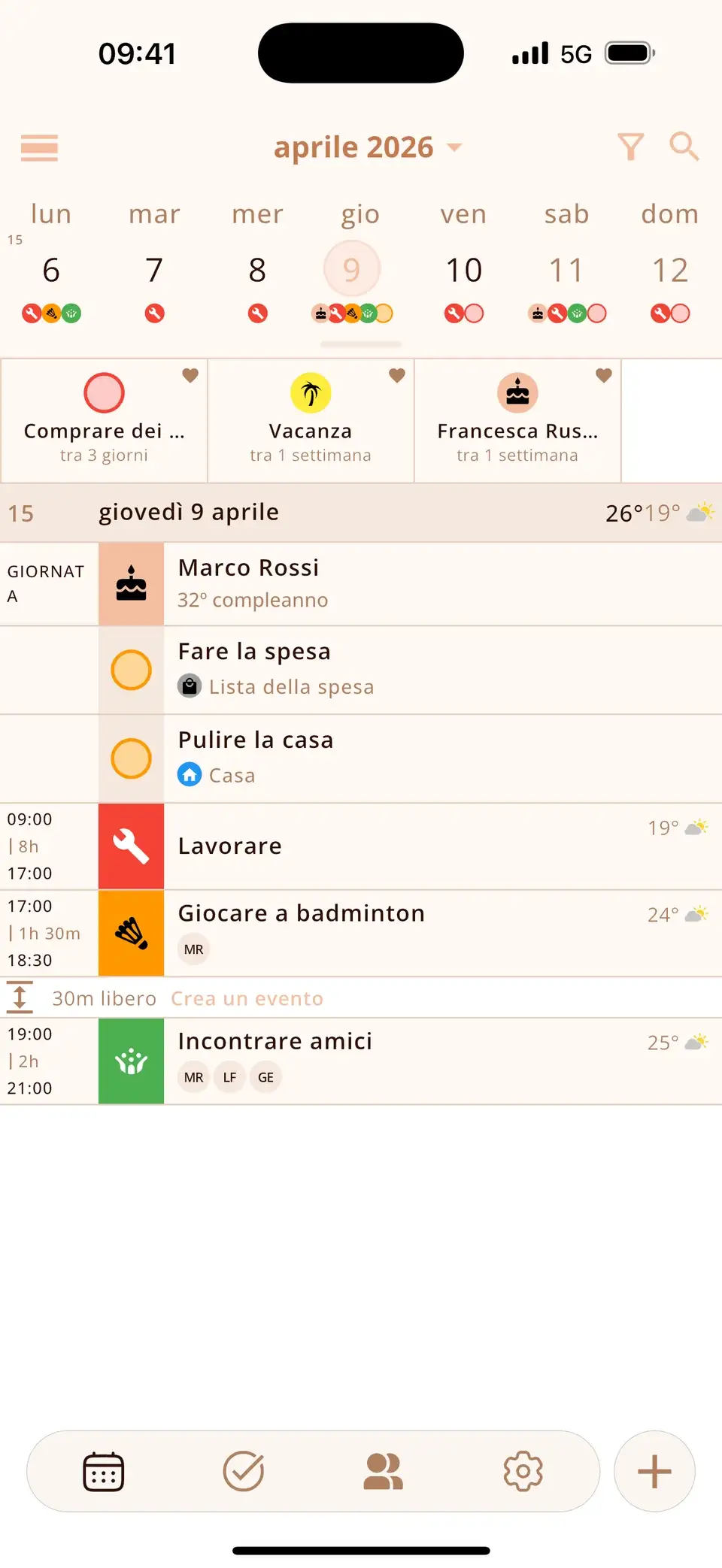
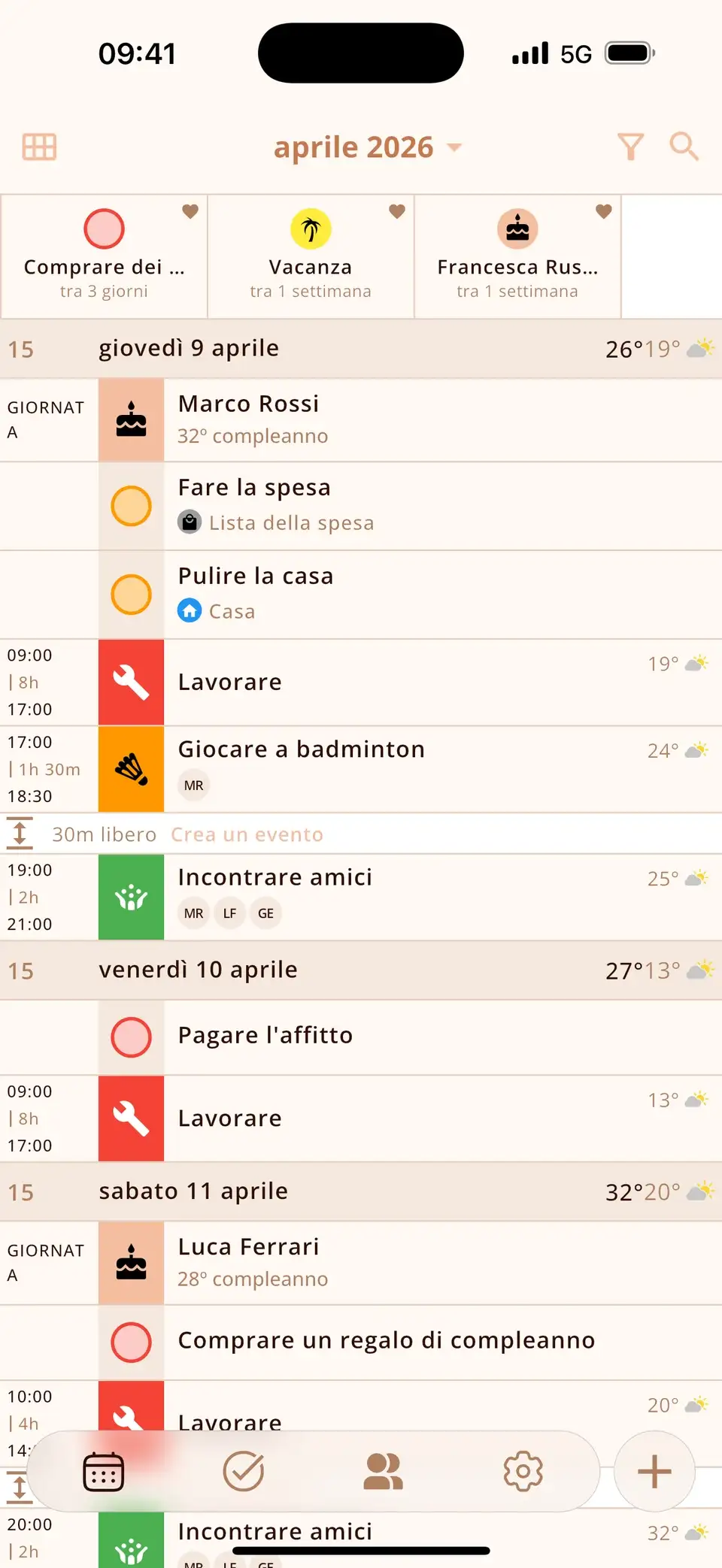
Miracal mostra i tuoi calendari nei loro colori e aggiunge automaticamente un’icona adatta a ogni evento mentre scrivi il titolo: un dente per il dentista, un pallone per l’allenamento. Così gli eventi si distinguono anche all’interno dello stesso calendario. La versione gratuita include 133 icone, PRO oltre 2.500.
Prova Miracal gratis
Calendario, attività, compleanni e meteo in un’unica app – senza account, senza pubblicità.


Domande frequenti
Perché non riesco a cambiare il colore di un calendario su iPhone?
Alcuni calendari, come certi calendari con iscrizione, consentono solo modifiche limitate. Per i tuoi calendari iCloud, Google e Outlook, la schermata ⓘ mostra le opzioni di colore.
Il cambio di colore si sincronizza su iPad e Mac?
Per i calendari iCloud sì. Per gli altri account dipende dal provider.
Tra quanti colori posso scegliere?
Sette colori predefiniti più Personalizzata, dove puoi scegliere qualsiasi colore.
Un calendario che si legge a colpo d’occhio.
Gratis per iPhone e Android.
Download gratuito · iPhone e Android