
iPhone’da takvim rengini değiştirme
Takvim uygulamasında Takvimler’e, ardından bir takvimin yanındaki ⓘ simgesine dokun ve yeni bir renk seç – ya da istediğin tonu seçmek için Özel’e dokun. Renk, o takvimdeki tüm etkinliklere uygulanır. Apple’ın Takvim uygulaması tek tek etkinlikleri renklendiremez; her renk için ayrı bir takvim gerekir.
Bir takvimin rengini değiştir
- Takvim uygulamasını aç ve Takvimler’e dokun.
- Takvimin yanındaki ⓘ simgesine dokun.
- Renklerden birini seç ya da istediğin rengi seçmek için Özel’e dokun.
- Bitti’ye dokun.
iCloud takvimlerinde yeni renk diğer Apple cihazlarında da görünür.
Tek tek etkinlikleri renklendirebilir miyim?
Apple’ın Takvim uygulamasında hayır – her etkinlik kendi takviminin rengini alır. Bilinen çözüm, her kategori (iş, aile, spor) için kendi rengine sahip ayrı bir takvim kullanmaktır. Bir etkinliği oluştururken veya düzenlerken Takvim alanından uygun takvimi seçersin.
Etkinlikleri bir bakışta ayırt et
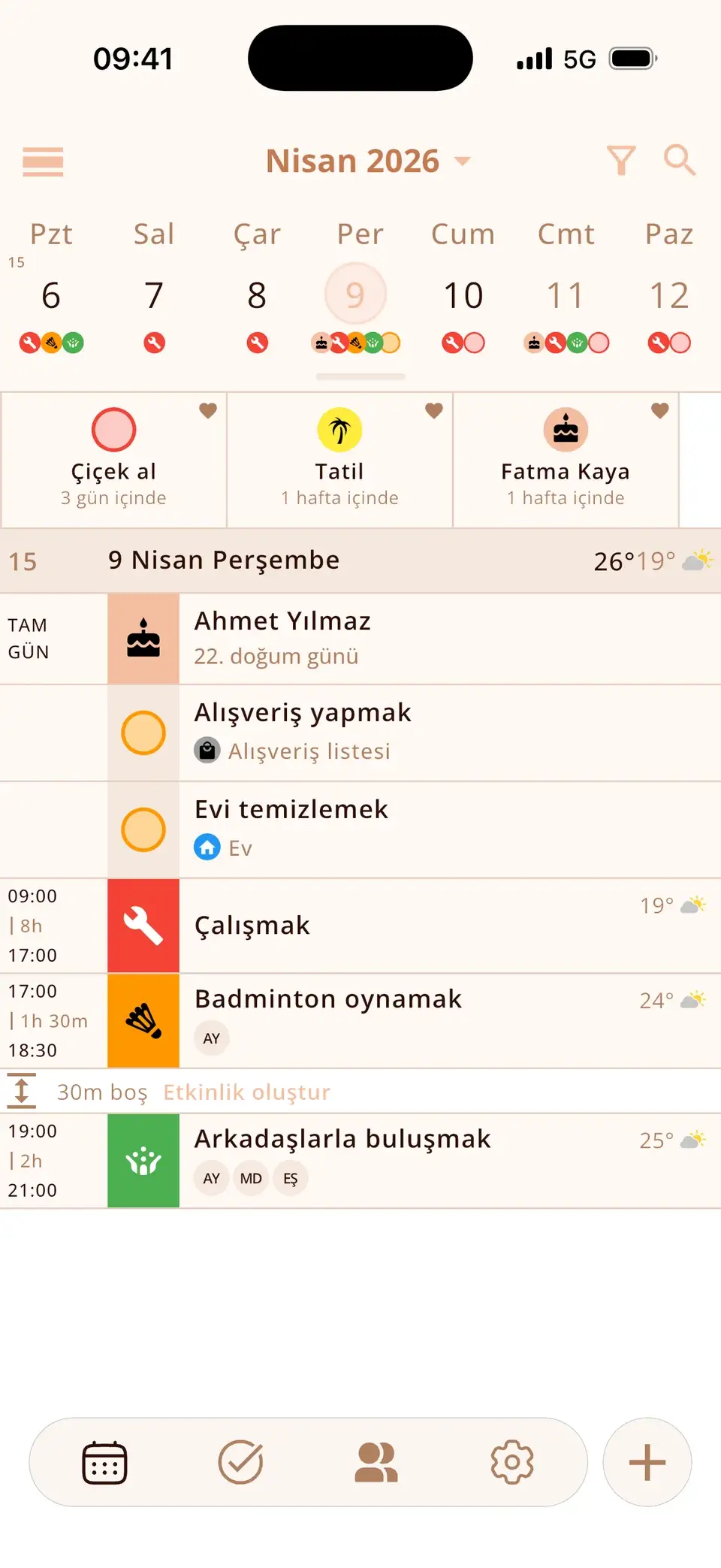
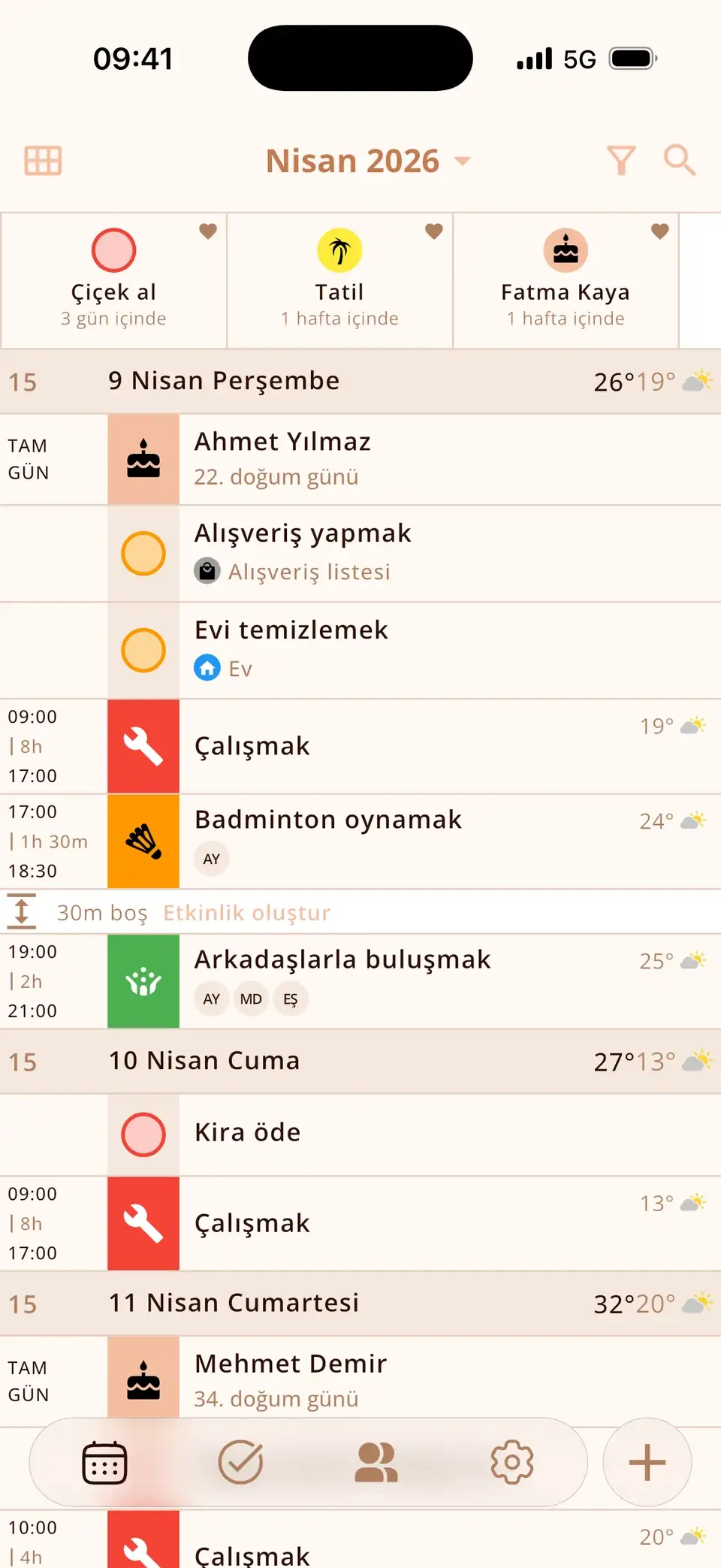
Miracal takvimlerini kendi renkleriyle gösterir ve sen başlığı yazarken her etkinliğe otomatik olarak uygun bir simge ekler – diş hekimi için bir diş, antrenman için bir top. Böylece etkinlikler aynı takvim içinde bile birbirinden ayrılır. Ücretsiz sürümde 133 simge, PRO’da 2.500’den fazla simge var.
Miracal’ı ücretsiz dene
Takvim, görevler, doğum günleri ve hava durumu tek uygulamada – hesap yok, reklam yok.


Sıkça sorulan sorular
iPhone’da bir takvimin rengini neden değiştiremiyorum?
Bazı takvimler, örneğin bazı abone olunan takvimler, yalnızca sınırlı değişikliğe izin verir. Kendi iCloud, Google ve Outlook takvimlerinde ⓘ ekranı renk seçeneklerini gösterir.
Renk değişiklikleri iPad ve Mac’ime de senkronize olur mu?
iCloud takvimlerinde evet. Diğer hesaplarda sağlayıcıya bağlıdır.
Kaç renk arasından seçim yapabilirim?
Yedi hazır renk ve istediğin rengi seçebildiğin Özel seçeneği.
Bir bakışta okunan bir takvim.
iPhone ve Android için ücretsiz.
Ücretsiz indir · iPhone ve Android