
如何更改 iPhone 日历的颜色
在日历 App 中轻点“日历”,再轻点日历旁边的 ⓘ,选择一种新颜色,或选择“自定义”来使用任意颜色。颜色会应用到该日历中的所有日程。Apple 的日历 App 无法给单个日程设置颜色,每种颜色都需要一个单独的日历。
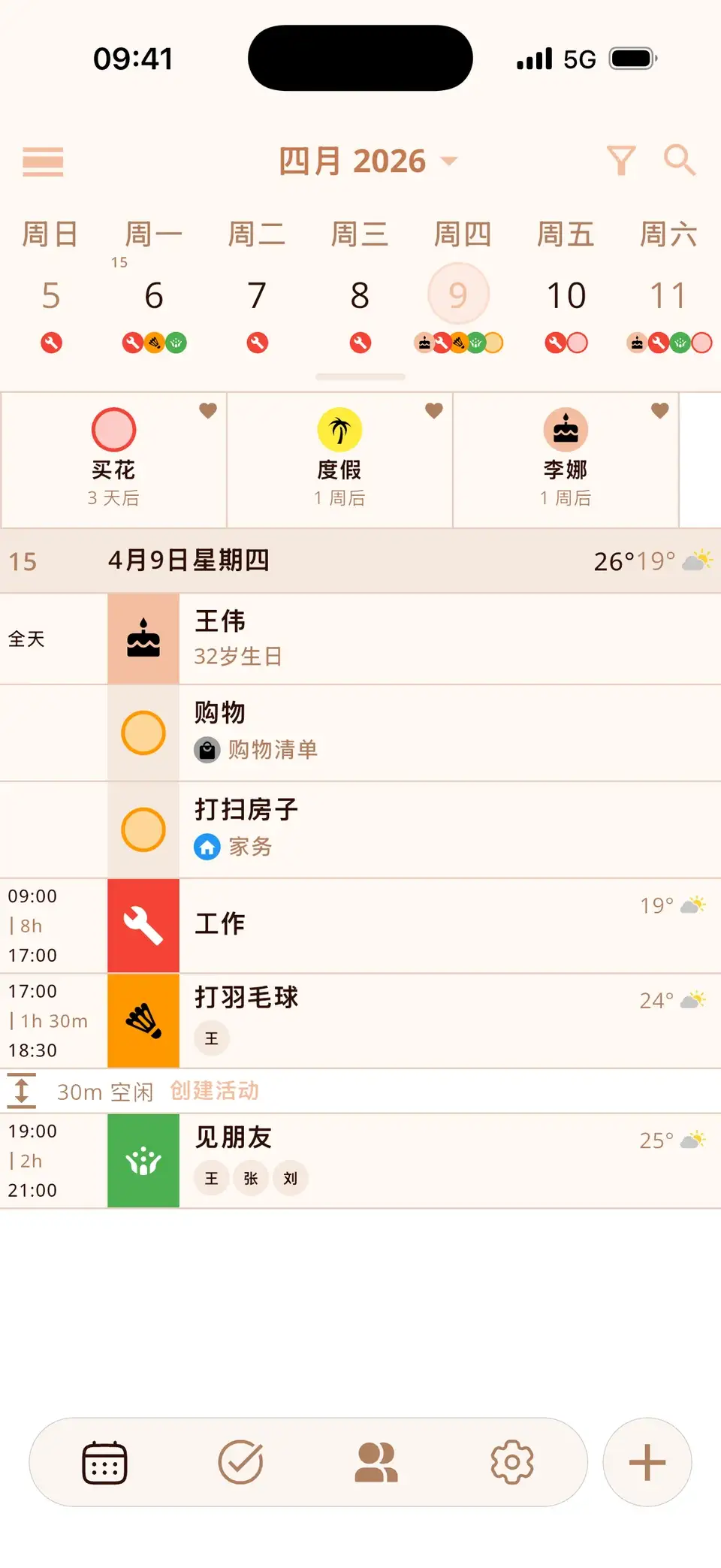
更改日历的颜色
- 打开日历 App,轻点日历。
- 轻点日历旁边的 ⓘ。
- 选择一种颜色,或轻点自定义来选择任意颜色。
- 轻点完成。
如果是 iCloud 日历,新颜色也会显示在你的其他 Apple 设备上。
能给单个日程设置颜色吗?
在 Apple 的日历 App 中不行,每个日程都沿用所属日历的颜色。常见的变通办法是每个类别(工作、家庭、运动)各建一个日历,各用一种颜色。创建或编辑日程时,在“日历”中为它选择对应的日历。
一眼区分不同日程
Miracal 用各个日历自己的颜色显示它们,并在你输入标题时自动为每个日程配上合适的图标:看牙医是一颗牙齿,训练是一个球。这样即使在同一个日历里,日程看起来也各不相同。免费版包含 133 个图标,PRO 则有 2500 多个。
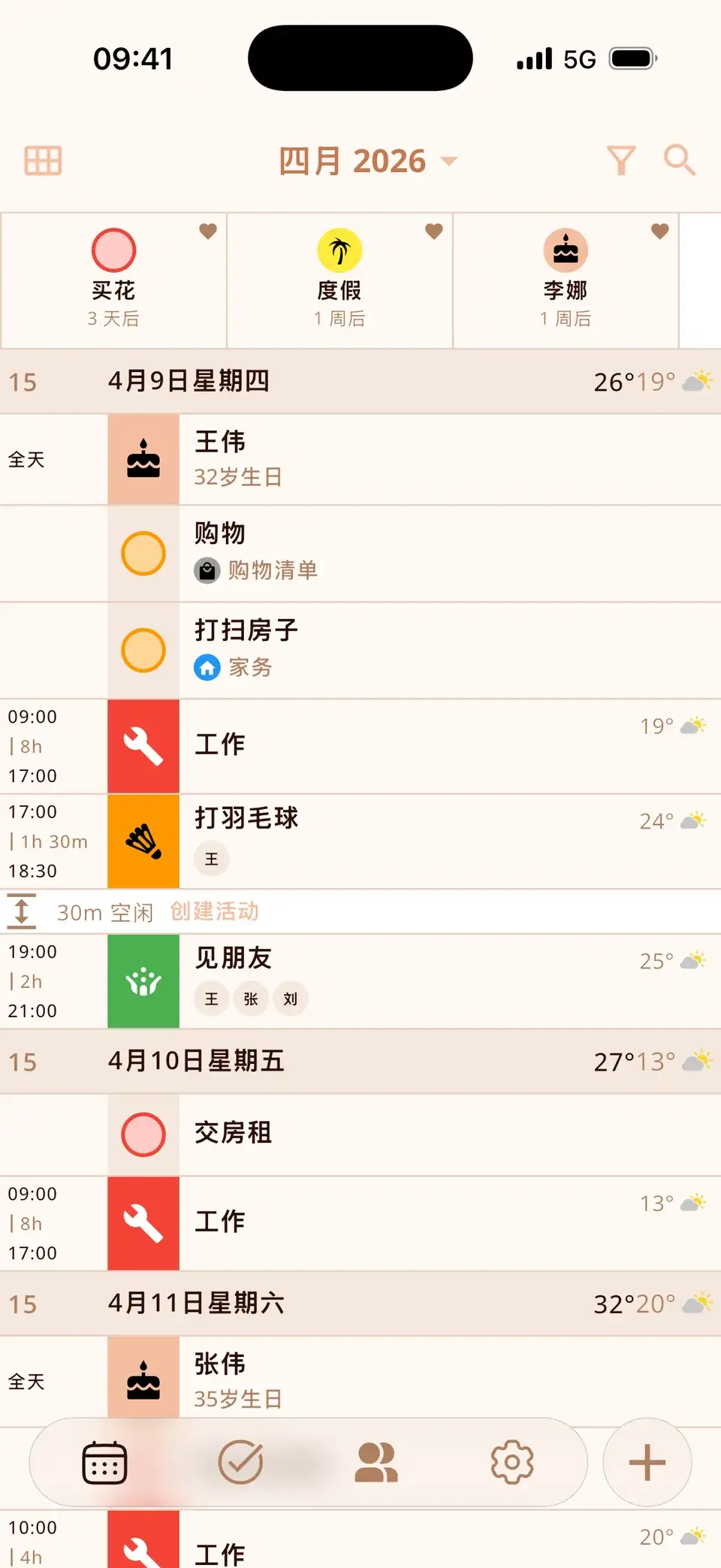
免费试用 Miracal
日历、任务、生日和天气尽在一个 App——无需账号,没有广告。


常见问题
为什么我无法更改 iPhone 日历的颜色?
有些日历(例如某些订阅日历)只允许有限的修改。对于你自己的 iCloud、Google 和 Outlook 日历,ⓘ 页面中会显示颜色选项。
更改的颜色会同步到 iPad 和 Mac 吗?
iCloud 日历会。其他账户则取决于服务提供商。
有多少种颜色可选?
七种预设颜色,外加“自定义”,可以选择任意颜色。
一眼就能看懂的日历。
iPhone 和 Android 免费使用。
免费下载 · iPhone 和 Android