
iPhoneでカレンダーの色を変更する方法
カレンダーアプリで「カレンダー」をタップし、カレンダーの横のⓘをタップして新しい色を選びます。好きな色にしたいときは「カスタム」を選びます。色はそのカレンダーのすべての予定に適用されます。Appleのカレンダーアプリでは予定ごとに色を付けられないため、色ごとに別のカレンダーが必要です。
カレンダーの色を変更する
- カレンダーアプリを開き、カレンダーをタップします。
- カレンダーの横にあるⓘをタップします。
- 色を1つ選ぶか、カスタムをタップして好きな色を選びます。
- 完了をタップします。
iCloudカレンダーなら、新しい色はほかのAppleデバイスにも反映されます。
予定ごとに色を付けられる?
Appleのカレンダーアプリではできません。予定の色は、その予定が入っているカレンダーの色になります。よくある回避策は、カテゴリ(仕事、家族、スポーツなど)ごとにカレンダーを作り、それぞれに色を付ける方法です。予定を作成・編集するときに、「カレンダー」で保存先のカレンダーを選びます。
予定をひと目で見分ける
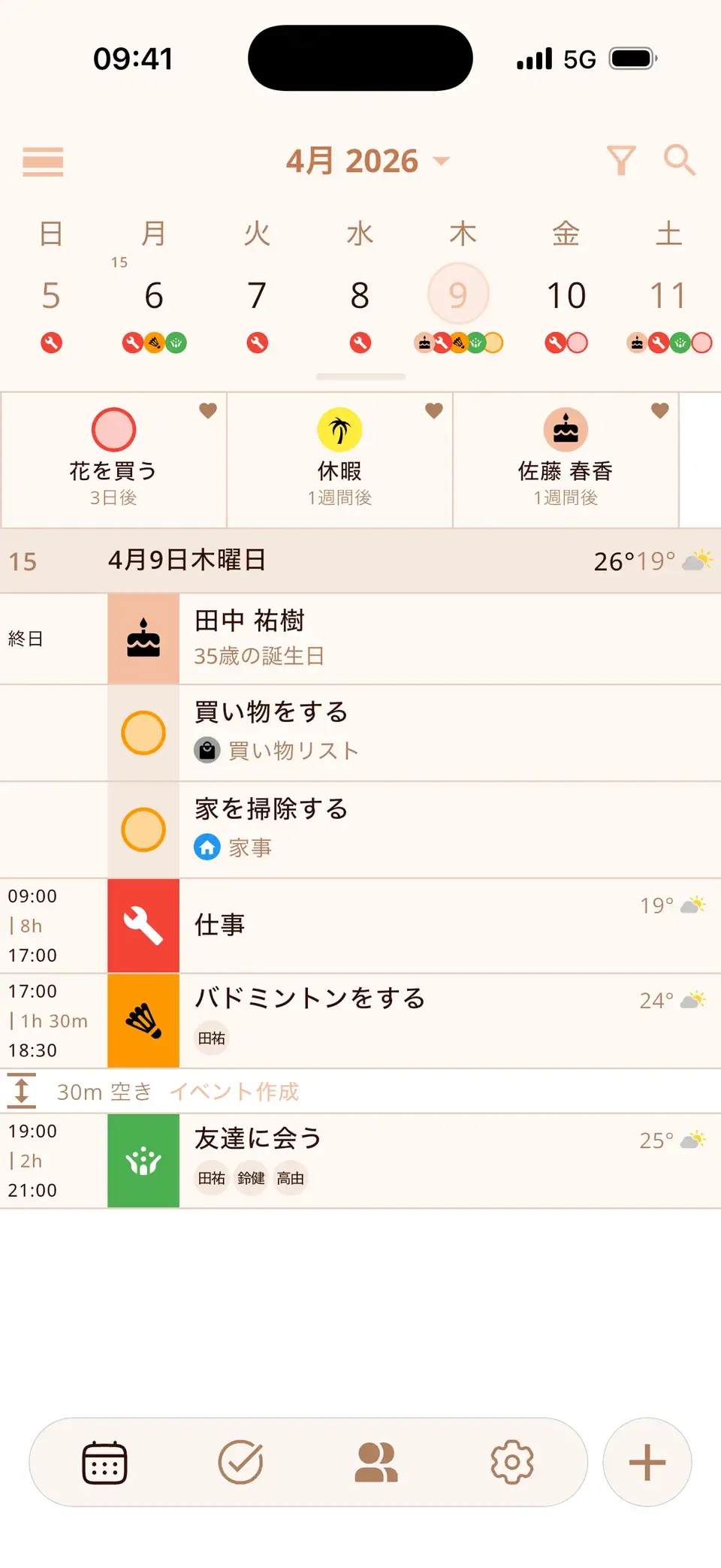
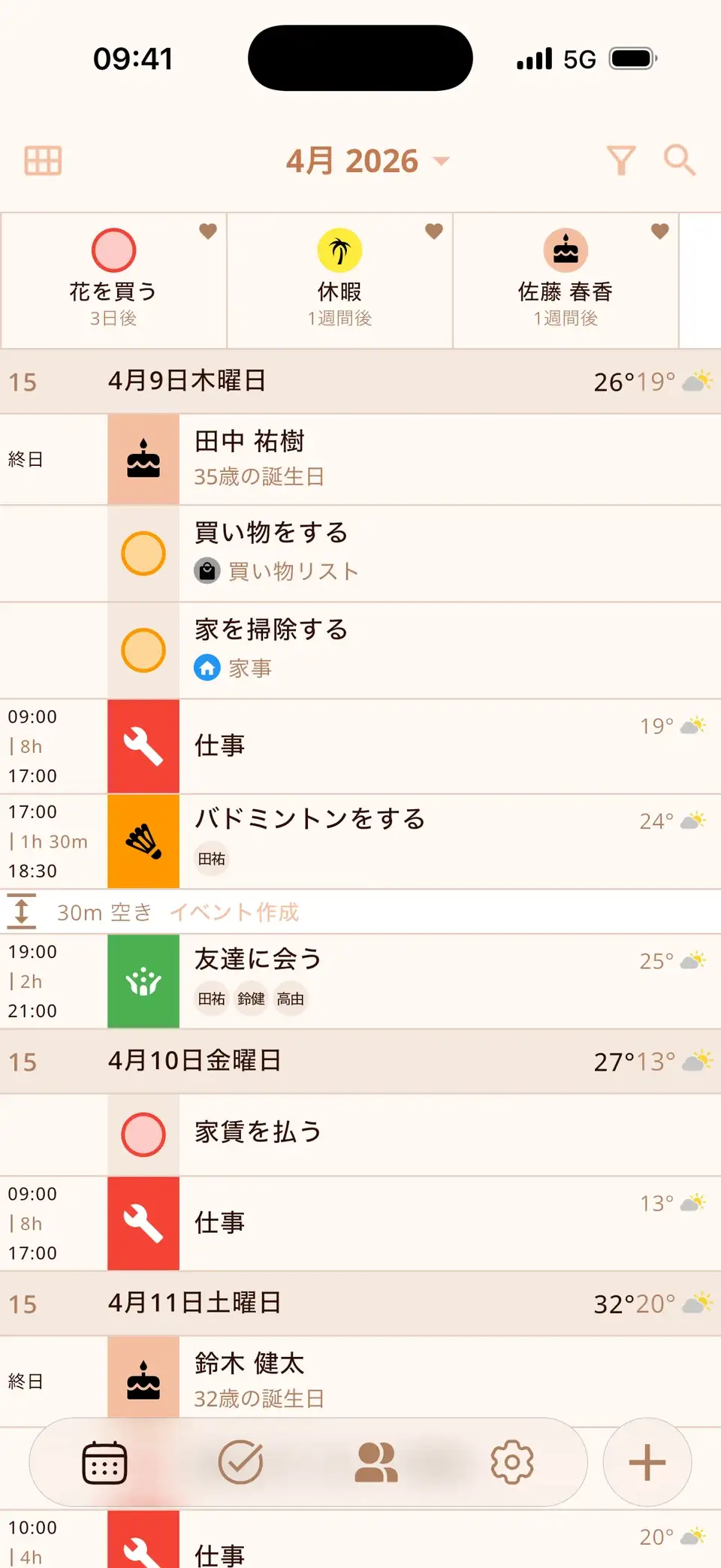
Miracalはカレンダーをそれぞれの色で表示し、さらにタイトルを入力するそばから、予定に合ったアイコンを自動で付けます。歯医者なら歯、練習ならボール、といった具合です。同じカレンダーの中でも、予定がひと目で見分けられます。無料版のアイコンは133種類、PROなら2,500種類以上です。
Miracalを無料で試す
カレンダー、タスク、誕生日、天気をひとつのアプリに。アカウント不要、広告なし。


よくある質問
iPhoneでカレンダーの色を変更できないのはなぜ?
一部の照会カレンダーなど、変更できる項目が限られているカレンダーもあります。自分のiCloud、Google、Outlookのカレンダーなら、ⓘの画面に色の選択肢が表示されます。
色の変更はiPadやMacにも反映されますか?
iCloudカレンダーなら反映されます。ほかのアカウントでは、サービスによって異なります。
何色から選べますか?
あらかじめ用意された7色に加えて、「カスタム」で好きな色を選べます。
ひと目でわかるカレンダー。
iPhoneとAndroidで無料。
無料ダウンロード · iPhone & Android