
Slik endrer du fargen på en kalender på iPhone
Trykk på “Kalendere” i Kalender-appen, deretter på ⓘ ved siden av en kalender, og velg en ny farge – eller “Tilpasset” for en hvilken som helst nyanse. Fargen gjelder alle avtalene i kalenderen. Apples Kalender-app kan ikke fargelegge enkeltavtaler; da trenger du en egen kalender per farge.
Endre fargen på en kalender
- Åpne Kalender-appen og trykk på Kalendere.
- Trykk på ⓘ ved siden av kalenderen.
- Velg en av fargene, eller trykk på Tilpasset for å velge en hvilken som helst farge.
- Trykk på Ferdig.
For iCloud-kalendere vises den nye fargen også på de andre Apple-enhetene dine.
Kan jeg fargelegge enkeltavtaler?
Ikke i Apples Kalender-app – hver avtale får fargen til kalenderen sin. Den vanlige løsningen er én kalender per kategori (jobb, familie, trening), hver med sin farge. Når du oppretter eller endrer en avtale, velger du riktig kalender under “Kalender”.
Skill avtalene fra hverandre med ett blikk
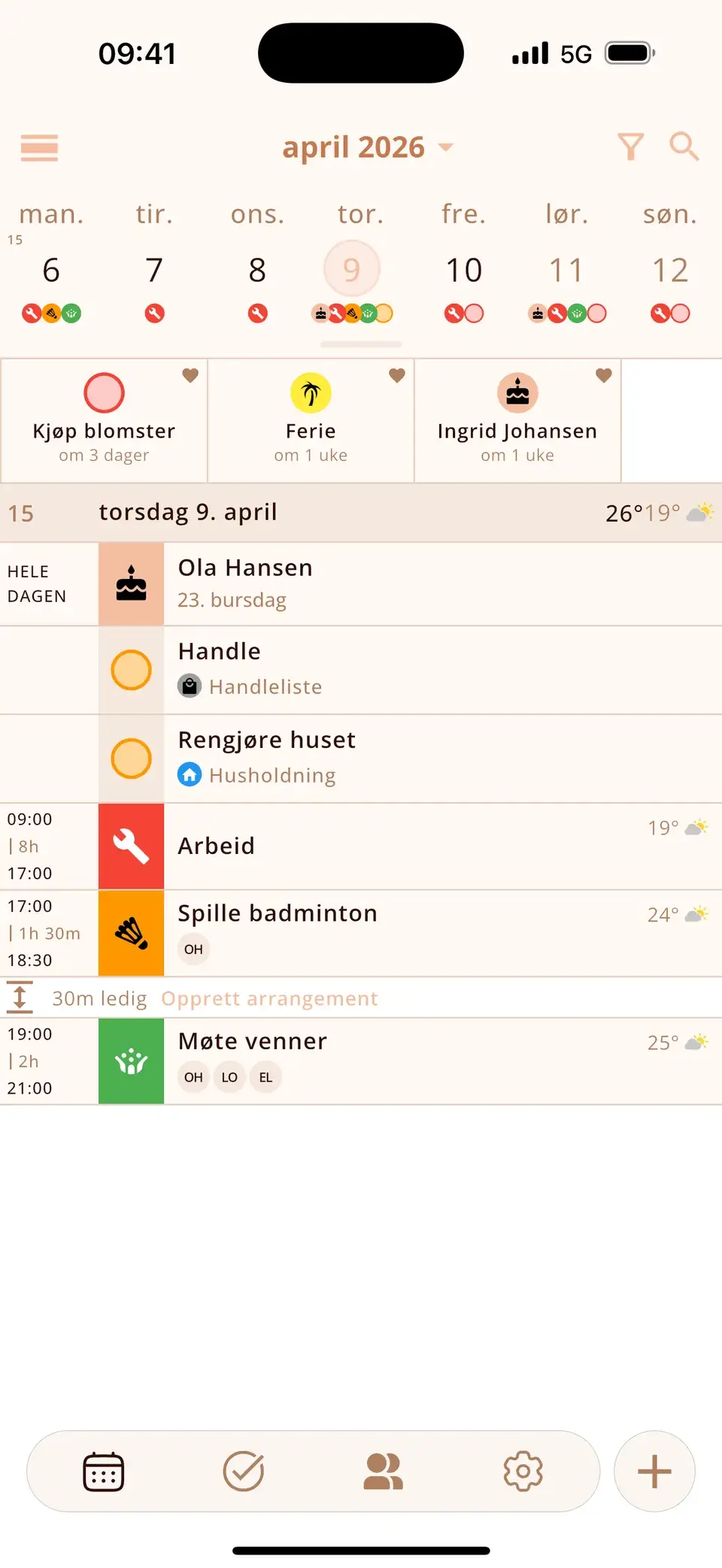
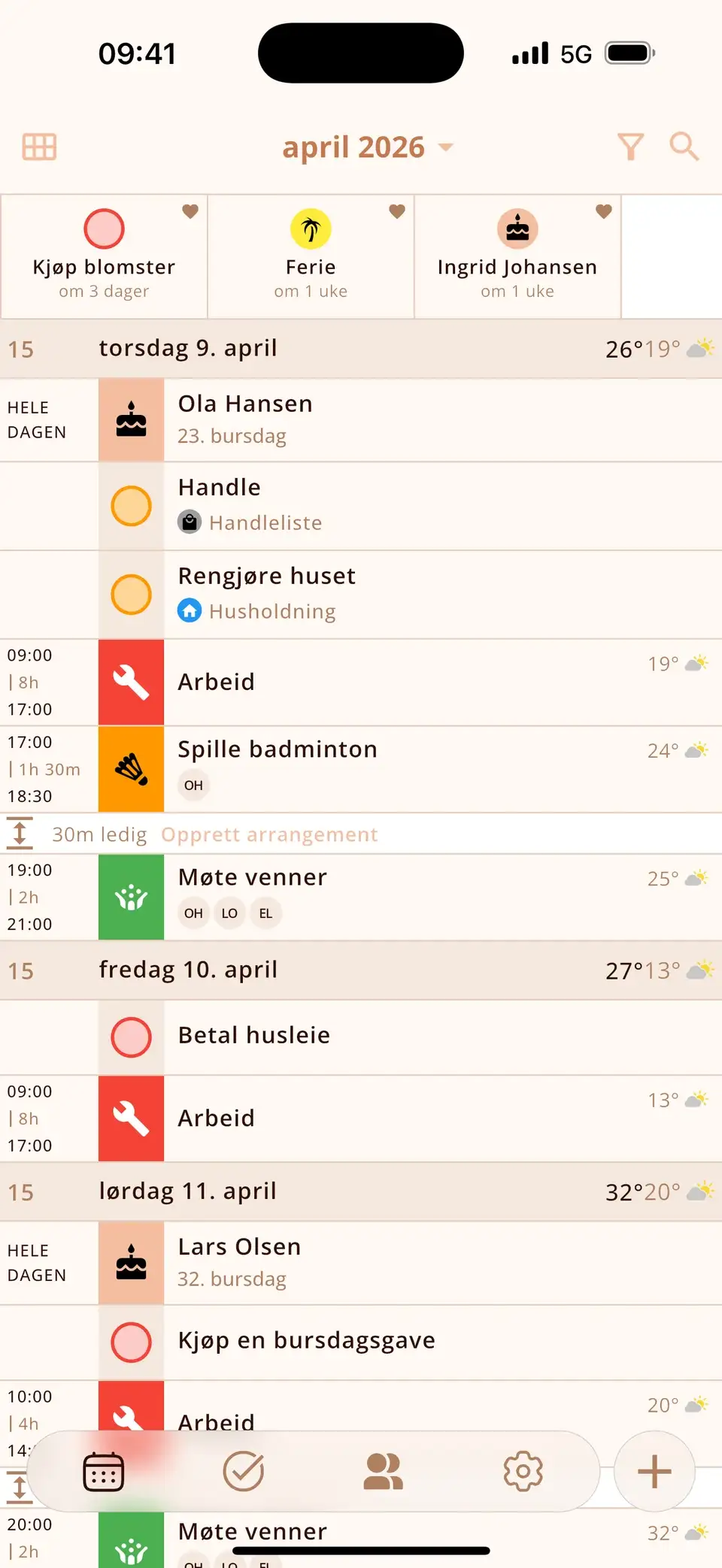
Miracal viser kalenderne dine i fargene deres og setter automatisk et passende ikon ved hver avtale mens du skriver tittelen – en tann for tannlegen, en ball for treningen. Slik ser avtalene forskjellige ut selv innenfor én kalender. Gratisversjonen har 133 ikoner, PRO over 2 500.
Prøv Miracal gratis
Kalender, oppgaver, bursdager og vær i én app – ingen konto, ingen reklame.


Ofte stilte spørsmål
Hvorfor kan jeg ikke endre fargen på en kalender på iPhone?
Noen kalendere, for eksempel enkelte abonnementskalendere, tillater bare begrensede endringer. For dine egne iCloud-, Google- og Outlook-kalendere viser ⓘ-skjermbildet fargevalgene.
Synkroniseres fargeendringer til iPad og Mac?
For iCloud-kalendere, ja. For andre kontoer avhenger det av leverandøren.
Hvor mange farger kan jeg velge mellom?
Sju forhåndsvalgte farger pluss “Tilpasset”, der du kan velge hvilken som helst farge.
En kalender du leser med ett blikk.
Gratis for iPhone og Android.
Gratis nedlasting · iPhone og Android