
Cách đổi màu lịch trên iPhone
Trong ứng dụng Lịch, chạm vào “Lịch”, chạm vào ⓘ bên cạnh một lịch và chọn màu mới – hoặc “Tùy chỉnh” để chọn bất kỳ sắc độ nào. Màu sẽ áp dụng cho mọi sự kiện trong lịch đó. Ứng dụng Lịch của Apple không tô màu được từng sự kiện riêng; bạn cần một lịch riêng cho mỗi màu.
Đổi màu của một lịch
- Mở ứng dụng Lịch và chạm vào Lịch.
- Chạm vào ⓘ bên cạnh lịch.
- Chọn một trong các màu, hoặc chạm vào Tùy chỉnh để chọn bất kỳ màu nào.
- Chạm vào Xong.
Với lịch iCloud, màu mới cũng hiện trên các thiết bị Apple khác của bạn.
Có tô màu từng sự kiện được không?
Không được trong ứng dụng Lịch của Apple – mỗi sự kiện mang màu của lịch chứa nó. Cách làm phổ biến là mỗi loại (công việc, gia đình, thể thao) một lịch, mỗi lịch một màu. Khi tạo hoặc sửa sự kiện, hãy chọn lịch phù hợp ở mục Lịch.
Phân biệt sự kiện chỉ trong nháy mắt
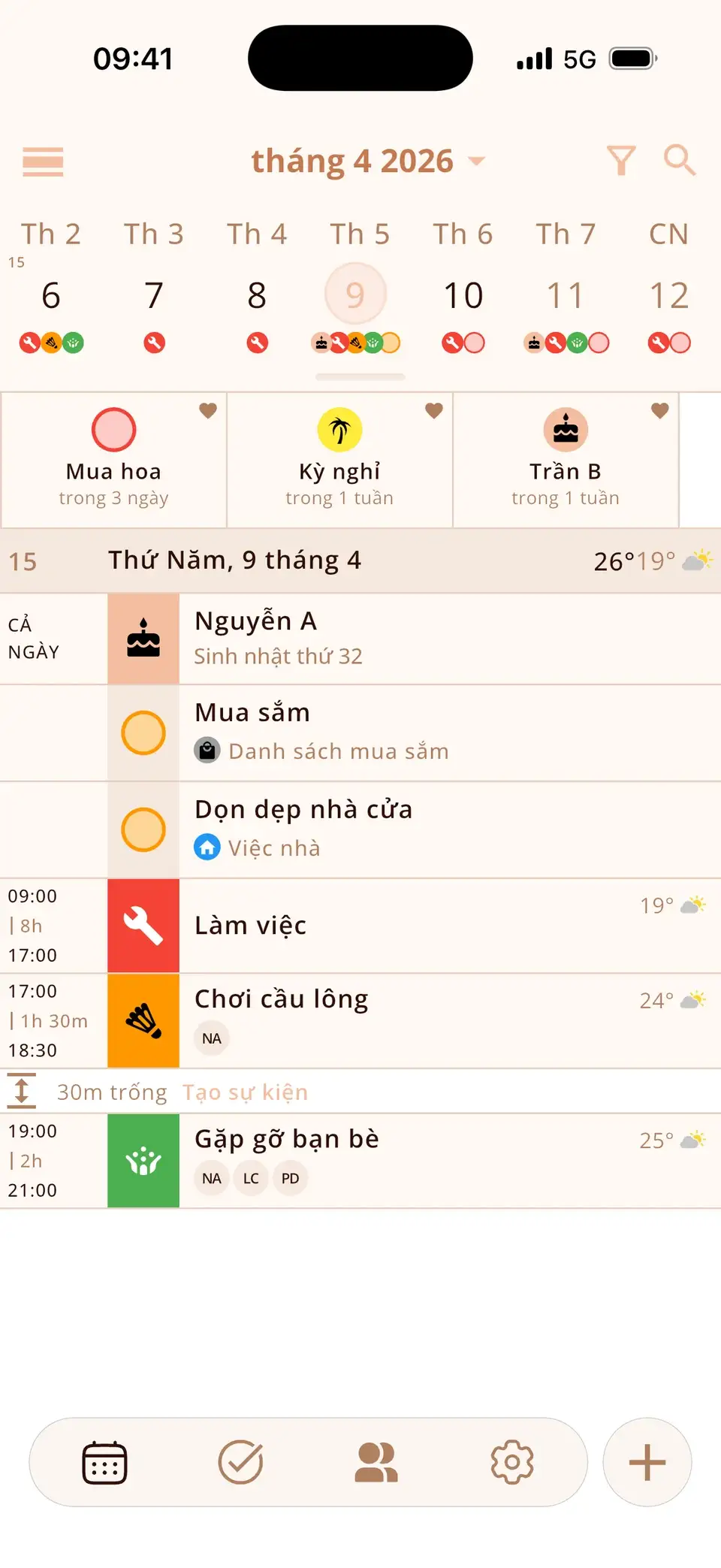
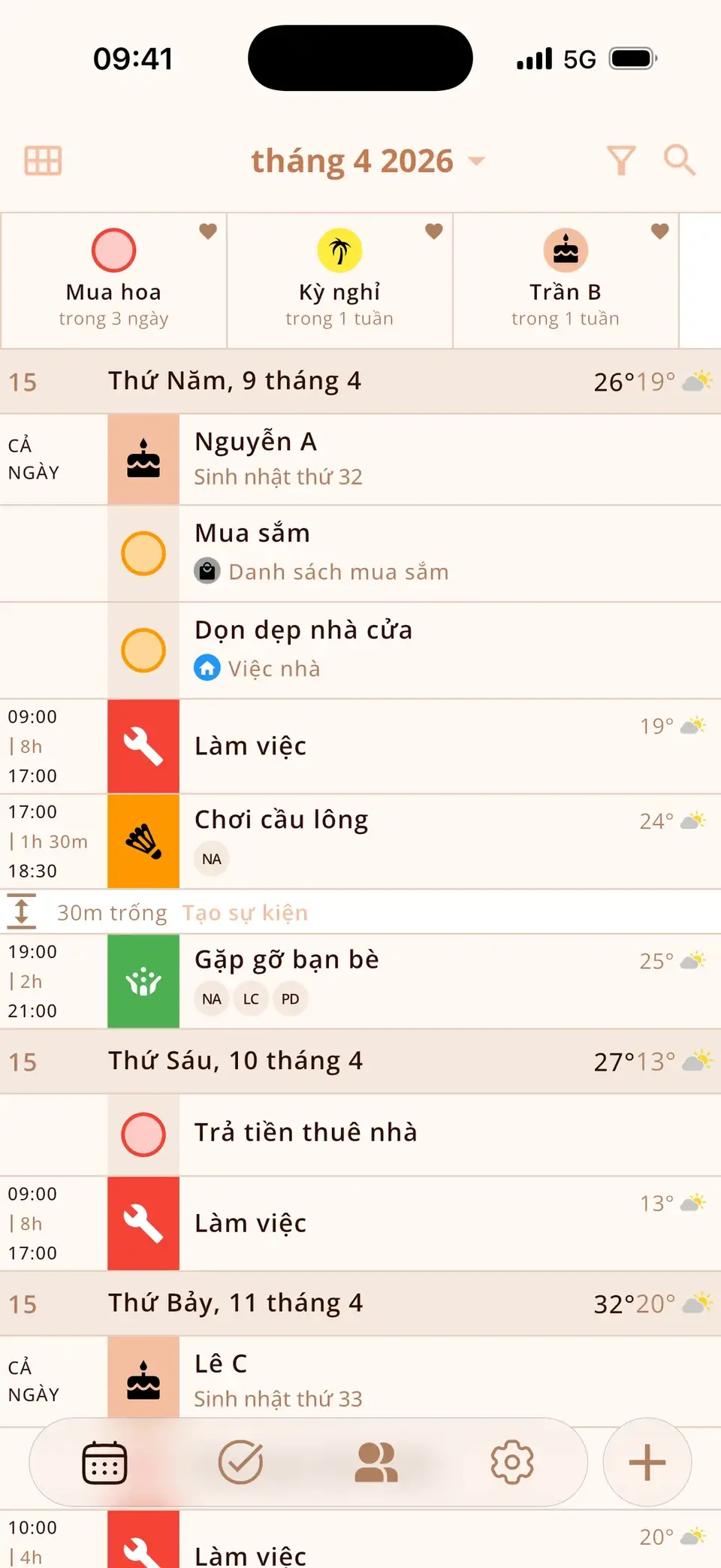
Miracal hiện các lịch theo màu của chúng và tự động thêm biểu tượng phù hợp cho mỗi sự kiện ngay khi bạn gõ tiêu đề – một chiếc răng cho lịch hẹn nha sĩ, một quả bóng cho buổi tập. Nhờ vậy, các sự kiện trông khác nhau ngay cả trong cùng một lịch. Bản miễn phí có 133 biểu tượng, PRO có hơn 2.500.
Dùng thử Miracal miễn phí
Lịch, việc cần làm, sinh nhật và thời tiết trong một ứng dụng – không cần tài khoản, không quảng cáo.


Câu hỏi thường gặp
Vì sao tôi không đổi được màu lịch trên iPhone?
Một số lịch, chẳng hạn một số lịch đăng ký, chỉ cho phép thay đổi hạn chế. Với các lịch iCloud, Google và Outlook của chính bạn, màn hình ⓘ sẽ hiện các tùy chọn màu.
Màu mới có đồng bộ sang iPad và Mac không?
Với lịch iCloud thì có. Với các tài khoản khác, điều này tùy vào nhà cung cấp.
Có bao nhiêu màu để chọn?
Bảy màu có sẵn cùng tùy chọn Tùy chỉnh, nơi bạn có thể chọn bất kỳ màu nào.
Một lịch bạn đọc được chỉ trong nháy mắt.
Miễn phí cho iPhone và Android.
Tải miễn phí · iPhone & Android