
Changer la couleur d’un calendrier sur iPhone
Dans l’app Calendrier, touche Calendriers, puis le ⓘ à côté d’un calendrier et choisis une nouvelle couleur – ou Personnalisée pour n’importe quelle teinte. La couleur s’applique à tous les événements de ce calendrier. L’app Calendrier d’Apple ne permet pas de colorer un seul événement : il te faut un calendrier par couleur.
Changer la couleur d’un calendrier
- Ouvre l’app Calendrier et touche Calendriers.
- Touche le ⓘ à côté du calendrier.
- Choisis l’une des couleurs, ou touche Personnalisée pour choisir n’importe quelle couleur.
- Touche OK.
Pour les calendriers iCloud, la nouvelle couleur apparaît aussi sur tes autres appareils Apple.
Peut-on colorer un seul événement ?
Pas dans l’app Calendrier d’Apple – chaque événement prend la couleur de son calendrier. L’astuce habituelle : un calendrier par catégorie (travail, famille, sport), chacun avec sa propre couleur. Choisis le calendrier de chaque événement sous Calendrier quand tu le crées ou le modifies.
Distinguer tes événements d’un coup d’œil
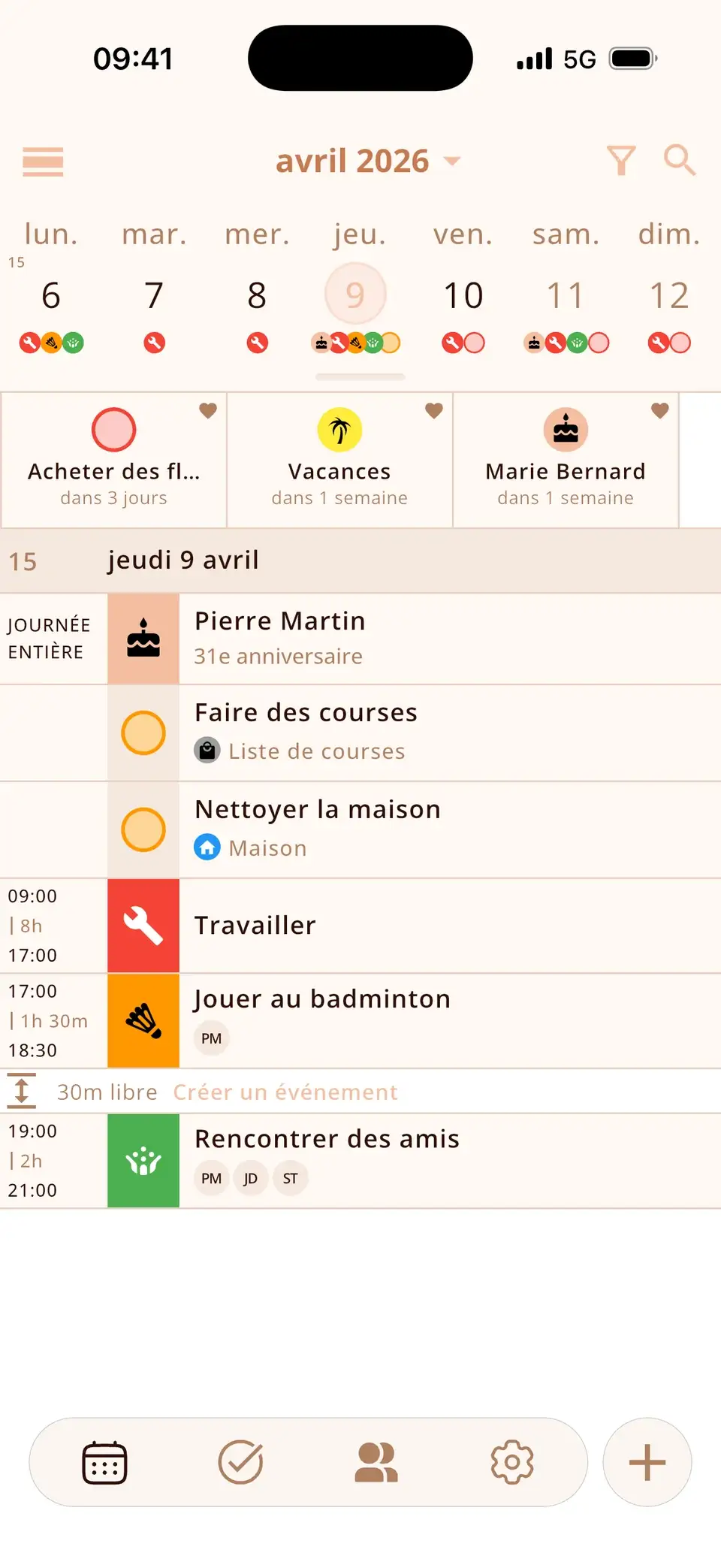
Miracal affiche tes calendriers dans leurs couleurs et ajoute automatiquement une icône adaptée à chaque événement pendant que tu tapes le titre – une dent pour le dentiste, un ballon pour l’entraînement. Les événements se distinguent ainsi même au sein d’un seul calendrier. La version gratuite comprend 133 icônes, PRO plus de 2 500.
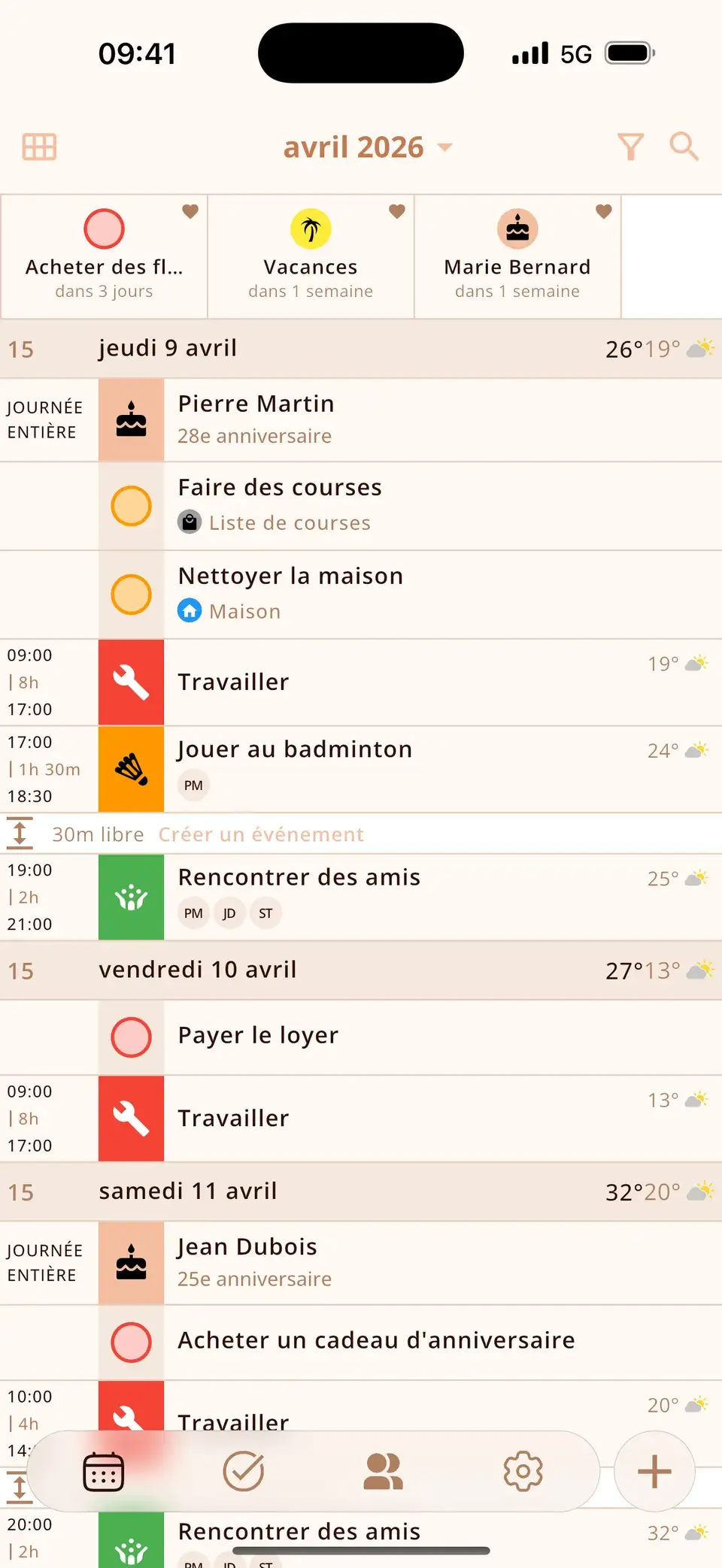
Essaie Miracal gratuitement
Calendrier, tâches, anniversaires et météo dans une seule app – sans compte, sans pub.


Questions fréquentes
Pourquoi ne puis-je pas changer la couleur d’un calendrier sur iPhone ?
Certains calendriers, comme certains calendriers avec abonnement, n’autorisent que des modifications limitées. Pour tes propres calendriers iCloud, Google et Outlook, l’écran ⓘ affiche les couleurs disponibles.
Les changements de couleur se synchronisent-ils sur mon iPad et mon Mac ?
Pour les calendriers iCloud, oui. Pour les autres comptes, cela dépend du fournisseur.
Combien de couleurs puis-je choisir ?
Sept couleurs prédéfinies, plus Personnalisée, où tu peux choisir n’importe quelle couleur.
Un calendrier lisible d’un coup d’œil.
Gratuit pour iPhone et Android.
Téléchargement gratuit · iPhone & Android