
Näin vaihdat kalenterin värin iPhonessa
Napauta Kalenteri-apissa ”Kalenterit”, sitten kalenterin vieressä olevaa ⓘ-symbolia ja valitse uusi väri – tai ”Muokattu”, jos haluat minkä tahansa sävyn. Väri koskee kaikkia kalenterin tapahtumia. Applen Kalenteri-appi ei osaa värittää yksittäisiä tapahtumia; siihen tarvitset jokaiselle värille oman kalenterin.
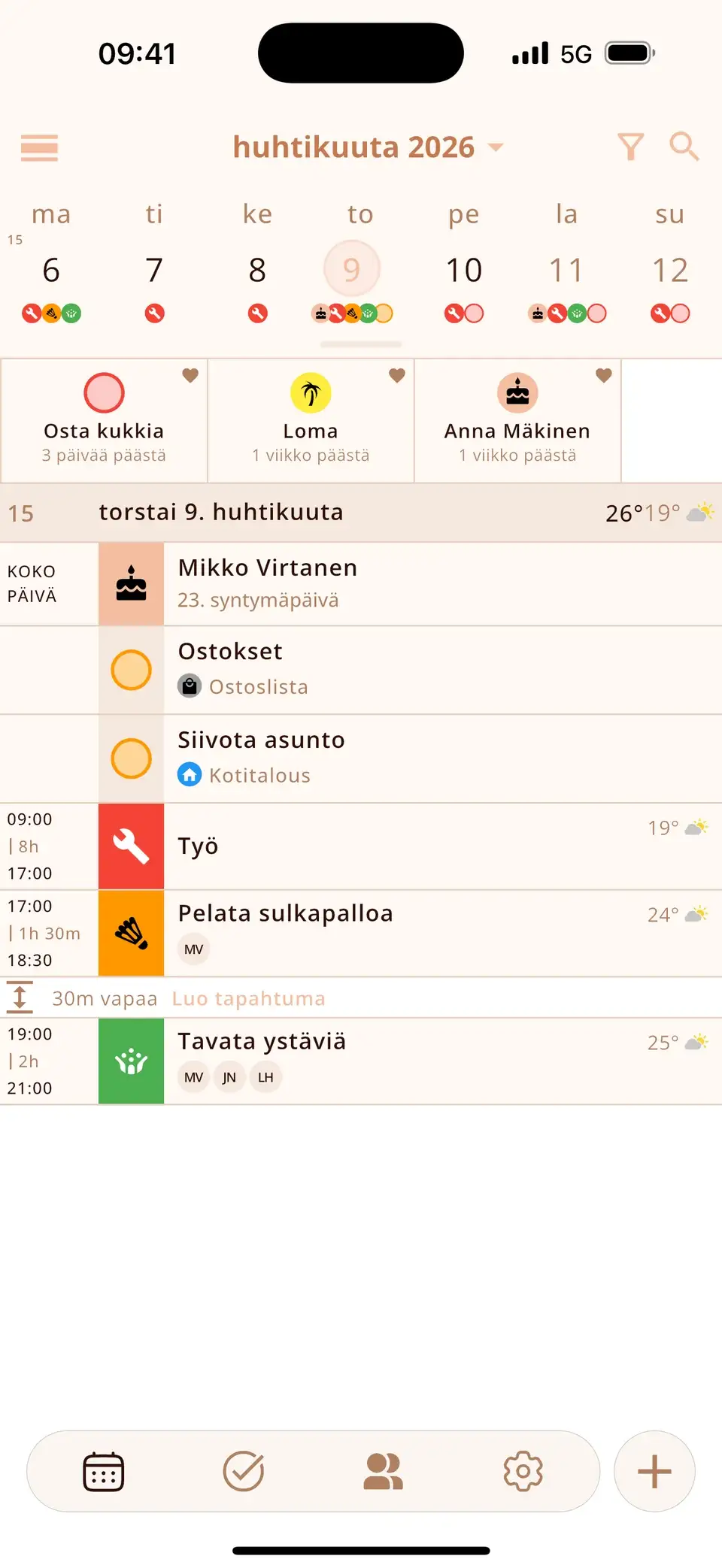
Vaihda kalenterin väri
- Avaa Kalenteri-appi ja napauta Kalenterit.
- Napauta kalenterin vieressä olevaa ⓘ-symbolia.
- Valitse jokin väreistä tai napauta Muokattu ja valitse mikä tahansa väri.
- Napauta Valmis.
iCloud-kalentereissa uusi väri näkyy myös muissa Apple-laitteissasi.
Voiko yksittäisiä tapahtumia värittää?
Ei Applen Kalenteri-apissa – jokainen tapahtuma saa kalenterinsa värin. Tavallinen kiertotie on yksi kalenteri kutakin luokkaa kohden (työ, perhe, urheilu), kullakin oma värinsä. Valitse tapahtumaa luodessasi tai muokatessasi oikea kalenteri kohdasta Kalenteri.
Erota tapahtumat yhdellä silmäyksellä
Miracal näyttää kalenterisi niiden omissa väreissä ja lisää jokaisen tapahtuman viereen automaattisesti sopivan kuvakkeen sitä mukaa kuin kirjoitat otsikkoa – hampaan hammaslääkärille, pallon treeneille. Näin tapahtumat erottuvat toisistaan saman kalenterinkin sisällä. Ilmaisversiossa on 133 kuvaketta, PRO-versiossa yli 2 500.
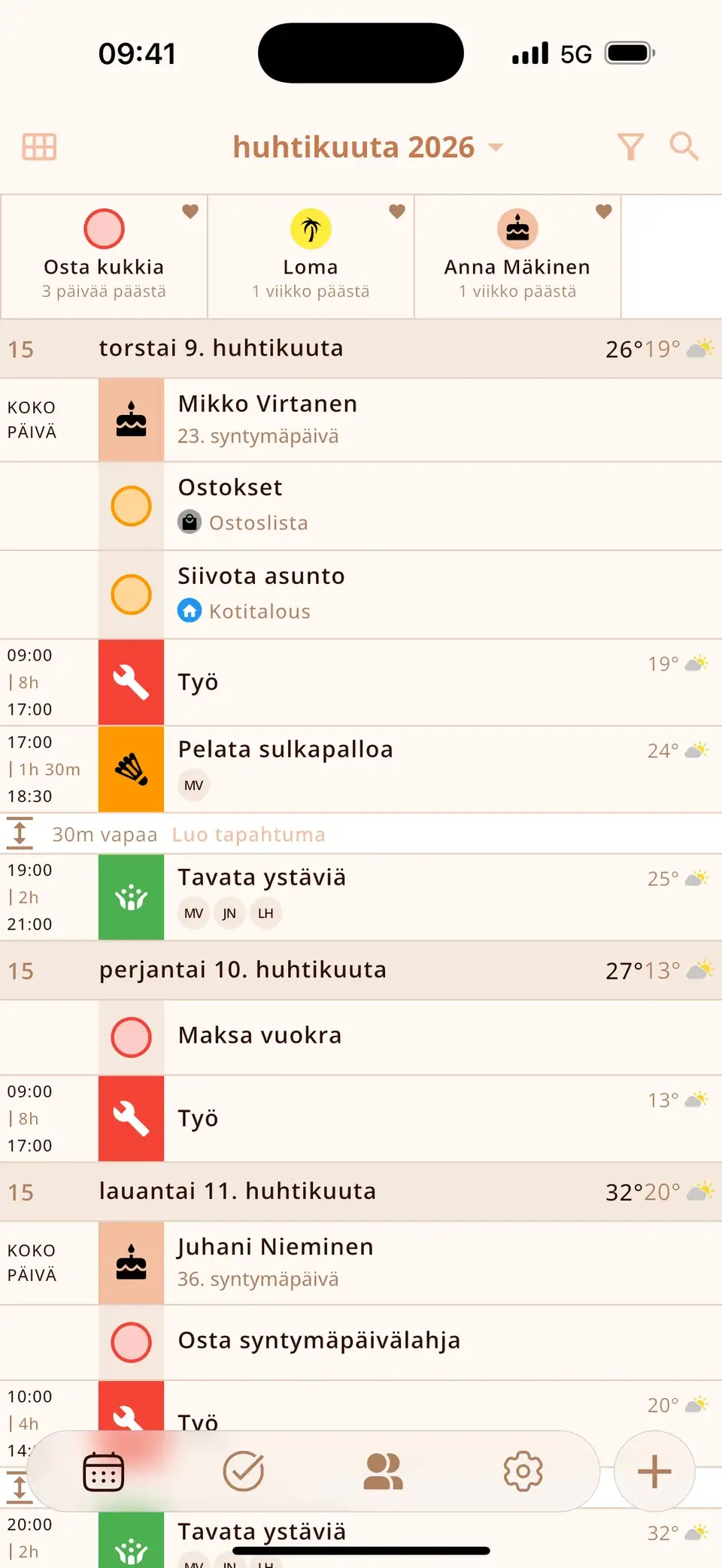
Kokeile Miracalia ilmaiseksi
Kalenteri, tehtävät, syntymäpäivät ja sää yhdessä sovelluksessa – ei tiliä, ei mainoksia.


Usein kysytyt kysymykset
Miksi en voi vaihtaa kalenterin väriä iPhonessa?
Jotkin kalenterit, kuten tietyt tilatut kalenterit, sallivat vain rajallisia muutoksia. Omissa iCloud-, Google- ja Outlook-kalentereissasi ⓘ-näkymä näyttää värivaihtoehdot.
Siirtyykö värimuutos iPadiin ja Maciin?
iCloud-kalentereissa kyllä. Muilla tileillä se riippuu palveluntarjoajasta.
Montako väriä on valittavana?
Seitsemän valmista väriä sekä ”Muokattu”, josta voit valita minkä tahansa värin.
Kalenteri, jonka hahmotat yhdellä silmäyksellä.
Ilmainen iPhonelle ja Androidille.
Ilmainen lataus · iPhone ja Android