
Cómo cambiar el color de un calendario en el iPhone
En la app Calendario, toca Calendarios, luego ⓘ junto a un calendario y elige otro color, o Personalizado para cualquier tono. El color se aplica a todos los eventos de ese calendario. La app Calendario de Apple no permite colorear eventos sueltos: necesitas un calendario por color.
Cambiar el color de un calendario
- Abre la app Calendario y toca Calendarios.
- Toca ⓘ junto al calendario.
- Elige uno de los colores o toca Personalizado para escoger el que quieras.
- Toca OK.
En los calendarios de iCloud, el nuevo color aparece también en tus otros dispositivos Apple.
¿Puedo colorear eventos sueltos?
En la app Calendario de Apple, no: cada evento toma el color de su calendario. El truco habitual es tener un calendario por categoría (trabajo, familia, deporte), cada uno con su propio color. Al crear o editar un evento, elige su calendario en Calendario.
Distingue tus eventos de un vistazo
Miracal muestra tus calendarios con sus colores y añade automáticamente un icono a cada evento mientras escribes el título: una muela para el dentista, un balón para el entrenamiento. Así los eventos se distinguen incluso dentro de un mismo calendario. La versión gratuita incluye 133 iconos; PRO, más de 2.500.
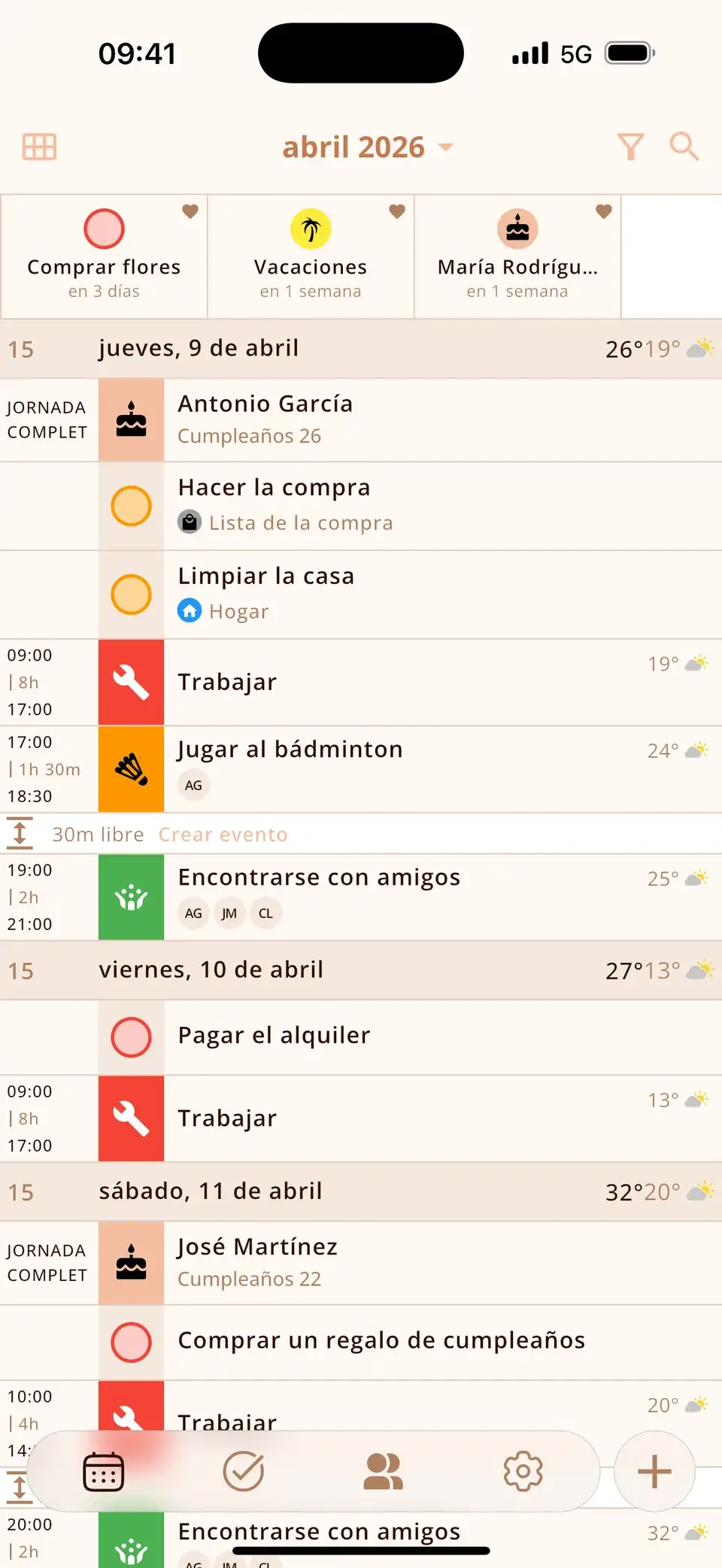
Prueba Miracal gratis
Calendario, tareas, cumpleaños y tiempo en una sola app: sin cuenta y sin anuncios.


Preguntas frecuentes
¿Por qué no puedo cambiar el color de un calendario en el iPhone?
Algunos calendarios, como ciertos calendarios suscritos, solo permiten cambios limitados. En tus propios calendarios de iCloud, Google y Outlook, la pantalla de ⓘ muestra las opciones de color.
¿Los cambios de color se sincronizan con el iPad y el Mac?
En los calendarios de iCloud, sí. En otras cuentas depende del proveedor.
¿Cuántos colores puedo elegir?
Siete colores predefinidos más Personalizado, donde puedes elegir cualquier color.
Un calendario que entiendes de un vistazo.
Gratis para iPhone y Android.
Descarga gratis · iPhone y Android