
Jak zmienić kolor kalendarza na iPhonie
W aplikacji Kalendarz stuknij „Kalendarze”, potem ⓘ obok kalendarza i wybierz nowy kolor – albo „Własne”, aby wybrać dowolny odcień. Kolor obowiązuje dla wszystkich wydarzeń w tym kalendarzu. Kalendarz Apple nie pozwala kolorować pojedynczych wydarzeń; potrzebujesz osobnego kalendarza dla każdego koloru.

Zmień kolor kalendarza
- Otwórz aplikację Kalendarz i stuknij Kalendarze.
- Stuknij ⓘ obok kalendarza.
- Wybierz jeden z kolorów albo stuknij Własne, aby wybrać dowolny kolor.
- Stuknij Gotowe.
W przypadku kalendarzy iCloud nowy kolor pojawi się też na twoich innych urządzeniach Apple.
Czy można pokolorować pojedyncze wydarzenia?
Nie w aplikacji Kalendarz od Apple – każde wydarzenie przyjmuje kolor swojego kalendarza. Typowe obejście to jeden kalendarz na kategorię (praca, rodzina, sport), każdy w innym kolorze. Przy tworzeniu lub edycji wydarzenia wybierasz wtedy odpowiedni kalendarz w polu Kalendarz.
Rozróżniaj wydarzenia na pierwszy rzut oka
Miracal pokazuje twoje kalendarze w ich kolorach i automatycznie dodaje pasującą ikonę do każdego wydarzenia, gdy wpisujesz tytuł – ząb przy dentyście, piłkę przy treningu. Dzięki temu wydarzenia różnią się nawet w obrębie jednego kalendarza. Wersja darmowa ma 133 ikony, PRO ponad 2500.
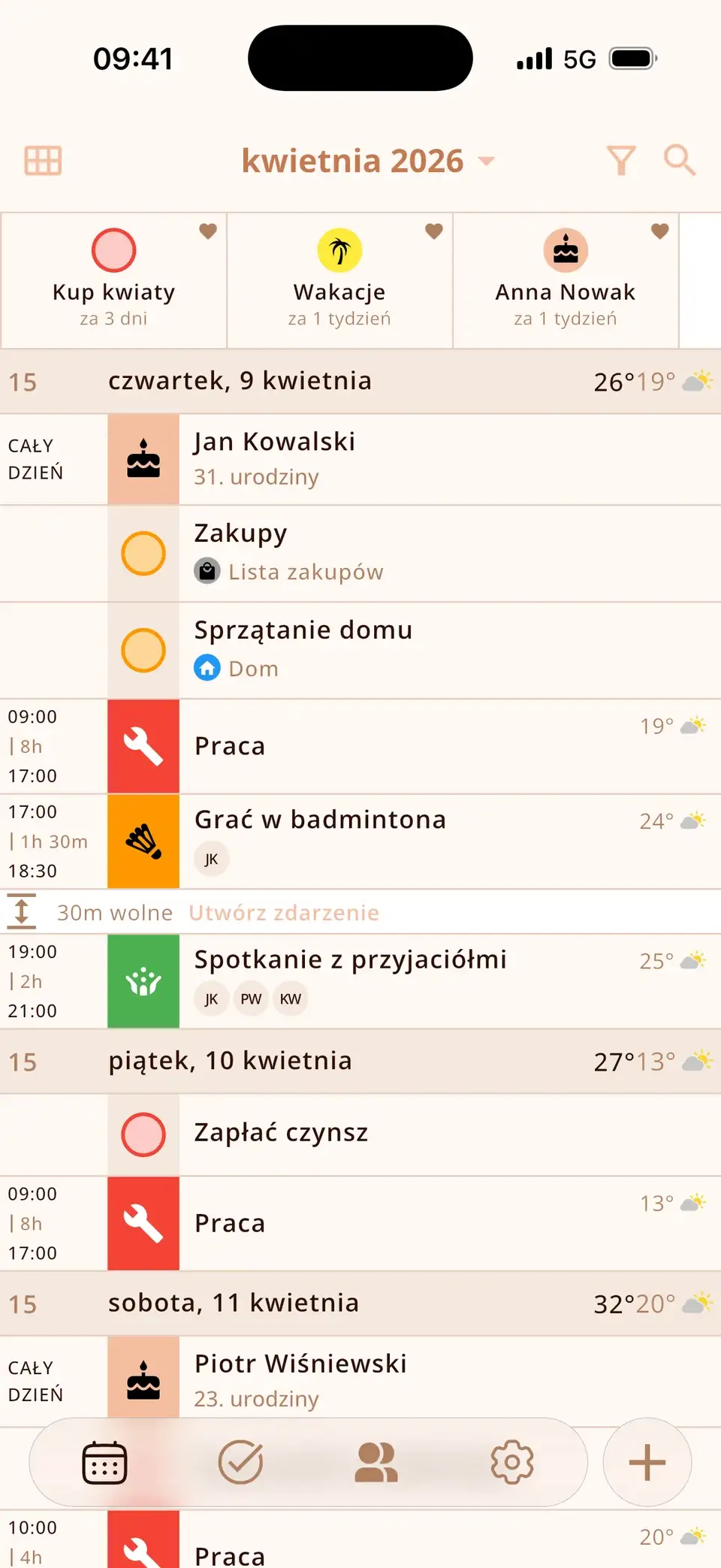
Wypróbuj Miracal za darmo
Kalendarz, zadania, urodziny i pogoda w jednej aplikacji – bez konta, bez reklam.


Najczęstsze pytania
Dlaczego nie mogę zmienić koloru kalendarza na iPhonie?
Niektóre kalendarze, np. część subskrybowanych, pozwalają tylko na ograniczone zmiany. Dla twoich własnych kalendarzy iCloud, Google i Outlook ekran ⓘ pokazuje wybór kolorów.
Czy zmiana koloru synchronizuje się z iPadem i Makiem?
W przypadku kalendarzy iCloud tak. Przy innych kontach zależy to od dostawcy.
Ile kolorów mam do wyboru?
Siedem gotowych kolorów plus „Własne”, gdzie możesz wybrać dowolny kolor.
Kalendarz, który ogarniesz jednym spojrzeniem.
Za darmo na iPhone’a i Androida.
Pobierz za darmo · iPhone i Android