
Jak změnit barvu kalendáře na iPhonu
V aplikaci Kalendář klepni na „Kalendáře“, pak na ⓘ u kalendáře a vyber novou barvu – nebo „Vlastní“ pro libovolný odstín. Barva platí pro všechny události v tom kalendáři. Jednotlivé události aplikace Kalendář od Applu obarvit neumí; na každou barvu potřebuješ samostatný kalendář.
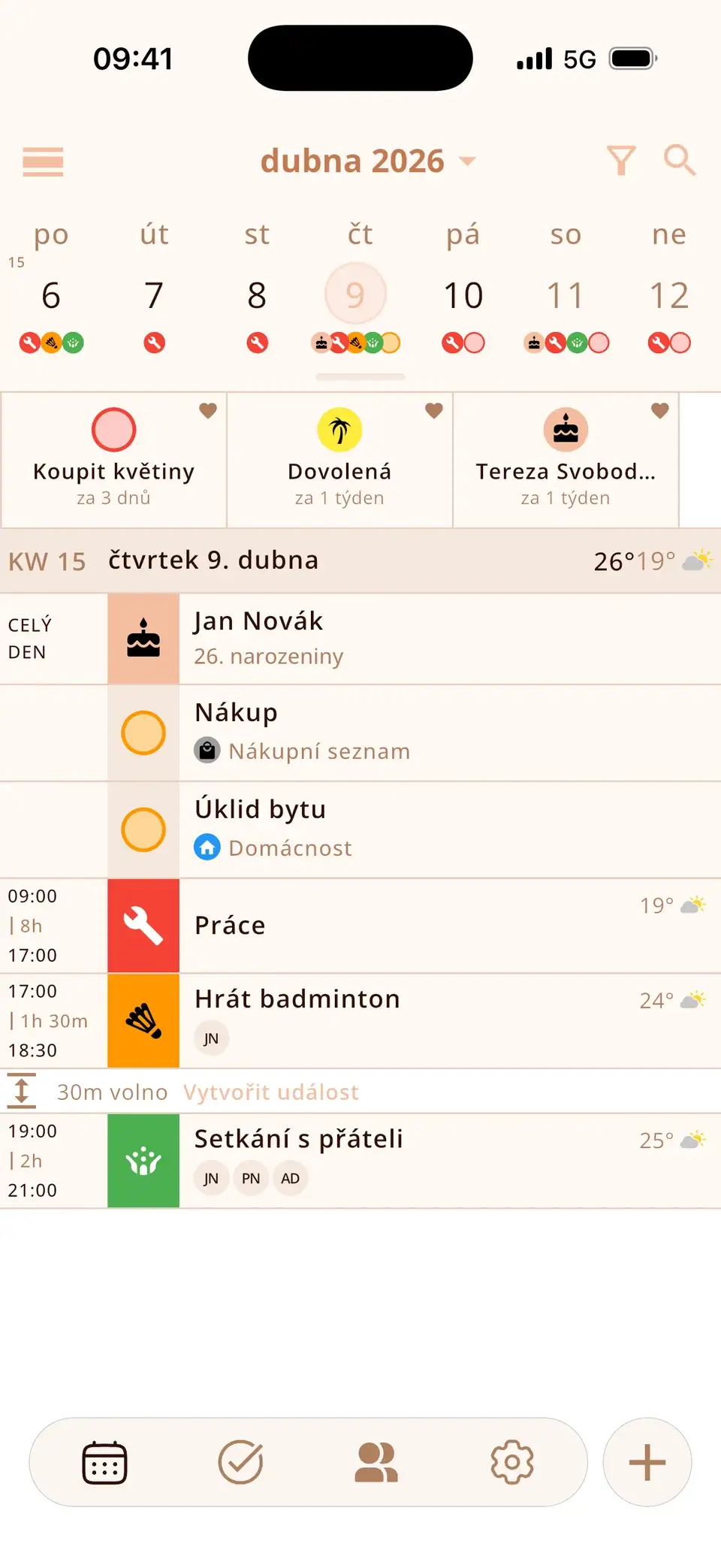
Změna barvy kalendáře
- Otevři aplikaci Kalendář a klepni na Kalendáře.
- Klepni na ⓘ u kalendáře.
- Vyber jednu z barev, nebo klepni na Vlastní a zvol libovolnou barvu.
- Klepni na Hotovo.
U kalendářů iCloud se nová barva zobrazí i na tvých dalších zařízeních Apple.
Dají se obarvit jednotlivé události?
V aplikaci Kalendář od Applu ne – každá událost přebírá barvu svého kalendáře. Obvyklé řešení: jeden kalendář na každou kategorii (práce, rodina, sport), každý s vlastní barvou. Při vytváření nebo úpravě události pak v poli Kalendář vybereš ten správný.
Rozliš události na první pohled
Miracal zobrazuje tvoje kalendáře v jejich barvách a ke každé události automaticky přidá vhodnou ikonu, zatímco píšeš název – zub u zubaře, míč u tréninku. Události se tak liší i v rámci jednoho kalendáře. Bezplatná verze obsahuje 133 ikon, PRO přes 2 500.
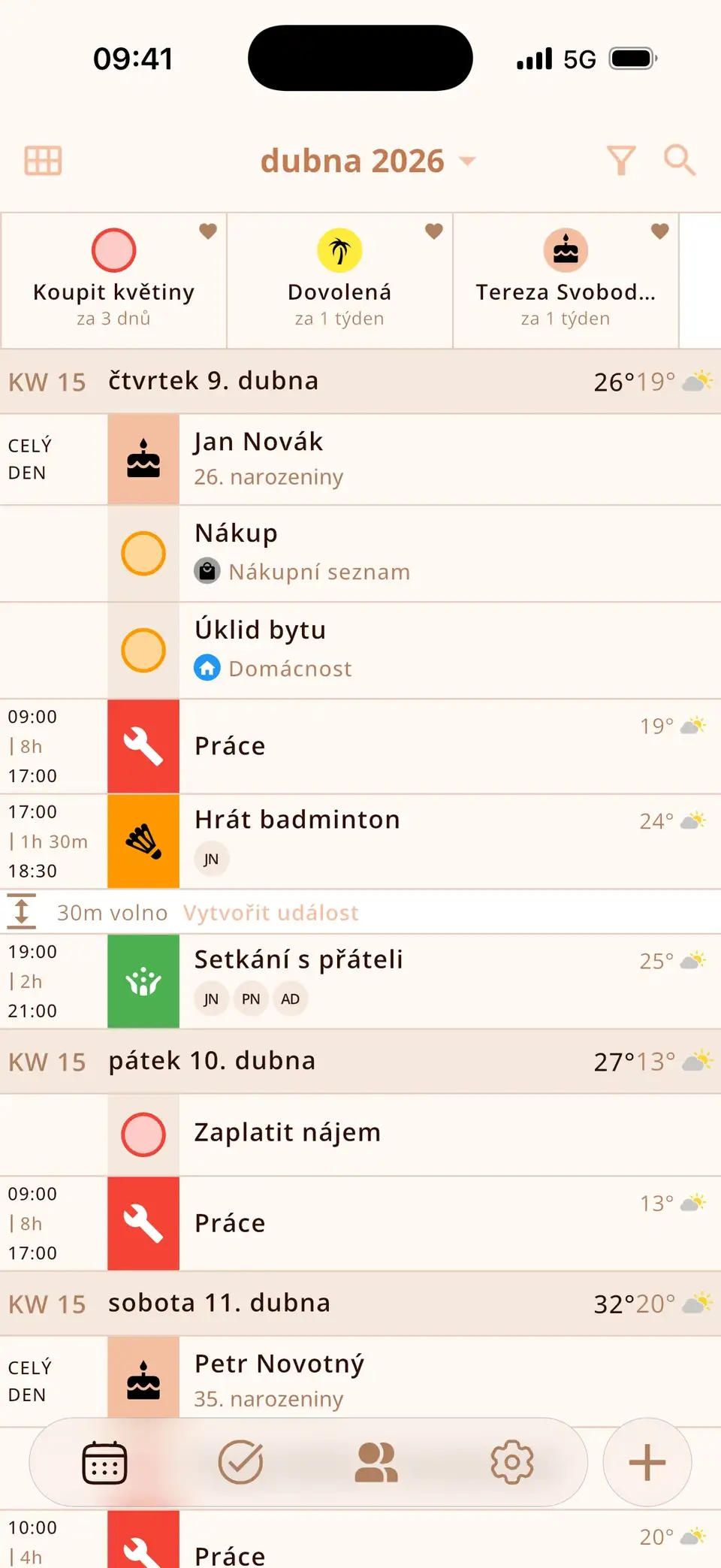
Vyzkoušej Miracal zdarma
Kalendář, úkoly, narozeniny a počasí v jedné aplikaci – bez účtu, bez reklam.


Časté dotazy
Proč nemůžu změnit barvu kalendáře na iPhonu?
Některé kalendáře, třeba určité odebírané kalendáře, dovolují jen omezené změny. U tvých vlastních kalendářů iCloud, Google a Outlook najdeš na obrazovce ⓘ výběr barev.
Synchronizuje se změna barvy i do iPadu a Macu?
U kalendářů iCloud ano. U ostatních účtů záleží na poskytovateli.
Z kolika barev si můžu vybrat?
Ze sedmi přednastavených barev a k tomu z možnosti „Vlastní“, kde si můžeš zvolit jakoukoli barvu.
Kalendář, který přečteš na první pohled.
Zdarma pro iPhone a Android.
Zdarma ke stažení · iPhone a Android